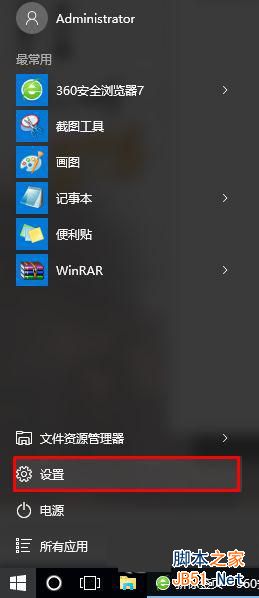
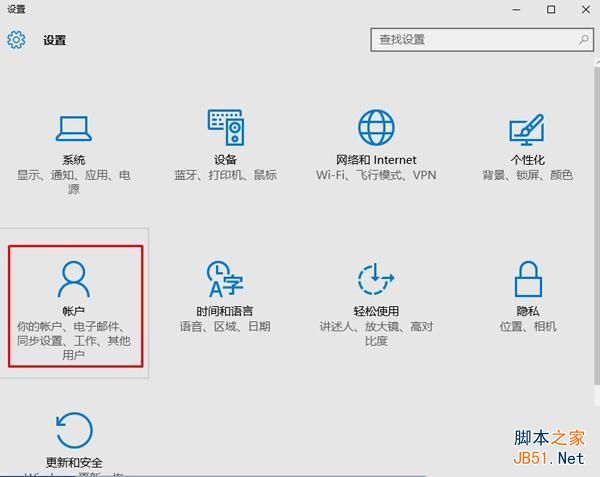
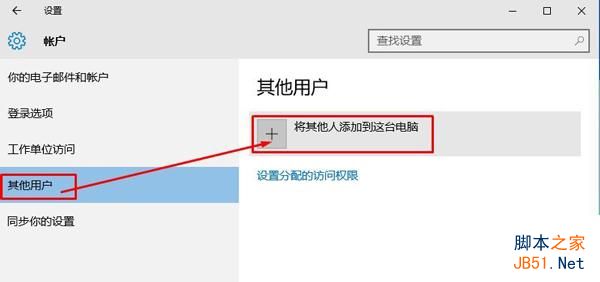
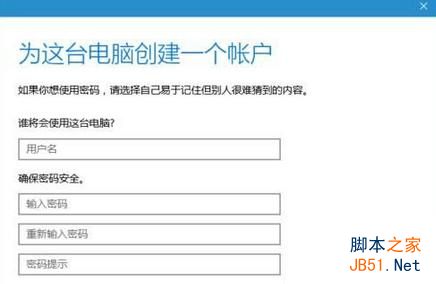
電腦需借給同事、朋友、親戚臨時使用,但不想暴露個人檔案、瀏覽歷史、儲存密碼、郵件客戶端等隱私資料。Win10 移除了傳統控制台的「來賓帳號」啟用選項,改由 「設定」App → 「帳號」 → 「其他使用者」 新增 本地標準使用者 並命名為「來賓」或「訪客」,即可獲得類似來賓模式的受限環境:無法安裝軟體、無法修改系統設定、無法存取其他使用者檔案、重啟後不保留個人化設定。
| 權限項目 | 管理員 | 標準使用者 (含來賓) | 來賓 (建議額外設定) |
|---|---|---|---|
| 安裝/解除安裝軟體 | ✅ (UAC 提示) | ❌ (需管理員密碼) | ❌ |
| 修改系統設定 | ✅ | ❌ (大多項目) | ❌ |
| 存取其他使用者檔案 | ✅ (需權限) | ❌ (僅限公開/共用資料夾) | ❌ |
| 變更密碼/帳號類型 | ✅ | ✅ (僅自己) | ❌ (建議禁用) |
| 執行需提權指令 | ✅ | ❌ | ❌ |
| 個人化設定保留 | ✅ | ✅ | ⚠️ 重啟可能重置 (視群組原則) |
輸入 gpedit.msc (Win10 Pro/Enterprise) 或 secpol.msc 開啟本地安全性原則:
Guest / 來賓若需限制使用者僅能運行單一指定應用程式 (如瀏覽器、展示程式、POS 系統):
「設定」→「帳號」→「其他使用者」→「設定指派存取權」→ 選擇帳號 + 選擇 App → 重啟後該帳號直接進入全螢幕 App,無法切換、無法存取桌面/檔案總管/設定。適用於公開查詢終端、數位看板、兒童學習機場景。
Win10 新增來賓帳號:設定 → 帳號 → 其他使用者 → 新增本地帳號「來賓」無密碼。斷網操作避開 Microsoft 帳號強制綁定。來賓帳號自帶標準使用者權限,天然隔離隱私、防止誤裝軟體、保護系統設定。進階需求可配合群組原則強化限制、或使用指派存取權實現單一應用鎖定模式。借電腦前 30 秒建好來賓帳號,隱私安全零焦慮。