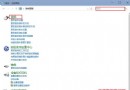
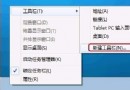
家長管控、企業防沉迷、個人專注工作,都有「禁止存取特定網站」的需求 (如遊戲官網、短視頻平台、購物網站、不良內容站點)。Win10 內建最直接、無需第三方軟體的封鎖手段:編輯 C:\Windows\System32\drivers\etc\hosts 檔案,將目標域名解析導向本機回環位址 127.0.0.1 或 0.0.0.0,瀏覽器即無法連線該網站,達到系統級封鎖效果。
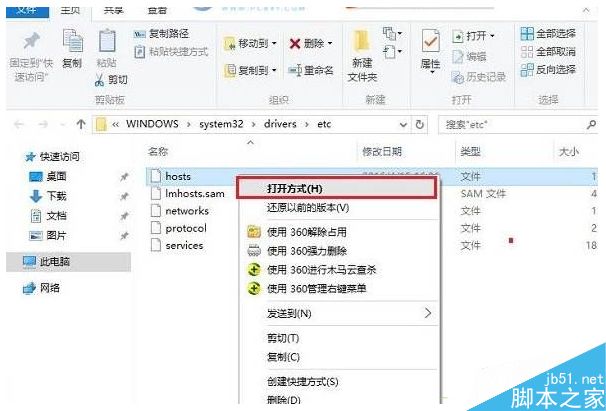
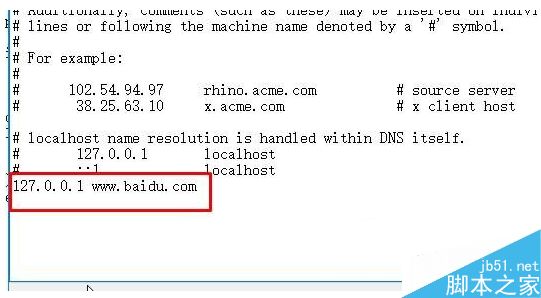
C:\Windows\System32\drivers\etc → Enter 開啟 etc 資料夾127.0.0.1 完整域名 或 0.0.0.0 完整域名127.0.0.1 www.douyin.com127.0.0.1 douyin.com0.0.0.0 www.tiktok.com0.0.0.0 tiktok.com127.0.0.1 games.example.comwww. 與裸域名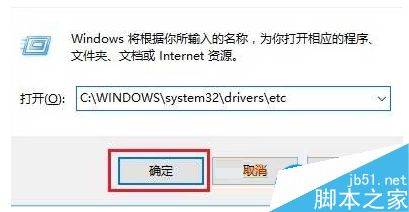
| 主題 | 說明 |
|---|---|
| 生效時間 | 儲存 hosts 後通常即時生效。若未生效,執行 ipconfig /flushdns 清除 DNS 快取,或重新啟動瀏覽器/電腦 |
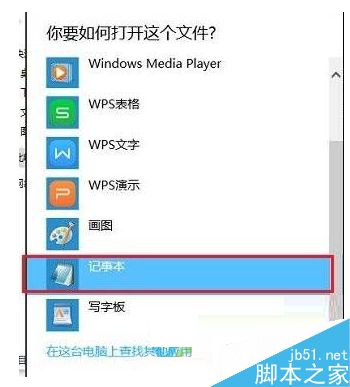
| 權限問題 | hosts 為系統檔案,直接雙擊開啟記事本修改儲存會提示「存取被拒」。解決: ▶ 以系統管理員身分執行記事本 → 開啟 hosts → 修改儲存 ▶ 或複製 hosts 到桌面修改 → 覆蓋回原位置 (需管理員權限) |
| 通配符不支援 | hosts 不支援 *.example.com 通配符寫法,必須逐一列出完整子域名。子域名較多時,建議使用防火牆規則/路由器 DNS 過濾/家長控制軟體 |
| HTTPS/HTTP/2 均有效 | 封鎖發生在 DNS 解析階段,協定無關,HTTP/HTTPS/HTTP2/QUIC 均無法連線 |
| 繞過方式 | 使用者若具備管理員權限,可自行編輯 hosts 移除規則;或使用 VPN/Proxy/DoH (DNS over HTTPS) 繞過本機 DNS 解析 |
| 企業部署 | 群組原則 (GPO) 分發 hosts 檔案:電腦設定 → 偏好設定 → Windows 設定 → 檔案 → 新增 → 來源: \\Server\Share\hosts 目的: C:\Windows\System32\drivers\etc\hosts |
| 方案 | 優點 | 缺點 | 適用場景 |
|---|---|---|---|
| 修改 hosts 檔案 (本文法) | 原生、免費、即時生效、跨所有瀏覽器/應用 | 不支援通配符、需管理員權限、易被知情者修改、無時間排程 | 個人專注、家庭少量封鎖、技術能力較強用戶 |
| Windows 家長控制 / Microsoft 家庭安全 | 圖形介面、支援時間限制、活動報告、跨裝置同步 | 需 Microsoft 帳號、僅支援 Edge/IE、兒童帳號易被繞過 | 家長管控兒童/青少年裝置 |
| 瀏覽器擴充套件 | 易安裝、支援通配符/正則、可臨時啟停、密碼保護設定 | 僅對該瀏覽器生效、可被停用/移除、無法攔截非瀏覽器流量 | 個人自我管理、輕量級需求 |
| 路由器/DNS 過濾 (OpenDNS, NextDNS, AdGuard Home) | 全網路裝置生效(含手機/電視/物聯網)、支援分類封鎖/時間表/統計報表 | 需路由器支援/額外硬體、設定門檻較高、可能誤封正常服務 | 家庭/小型辦公室全網路管控 |
| 防火牆輸出規則封鎖 IP | 系統級、精確到 IP/埠/協定、可記錄審計 | 需知目標 IP(可能變動)、CDN/共用 IP 易誤傷、維護成本高 | 企業資安管控、伺服器防護 |
Win10 禁止存取指定網站,修改 hosts 檔案導向 127.0.0.1 是最原生、零成本、即時生效的系統級封鎖手段。適合封鎖數量固定、域名明確的場景。若需支援通配符、時間排程、跨裝置同步、非技術人員管理,請轉向「路由器 DNS 過濾」或「家長控制軟體」。封鎖技術手段再強,溝通信任與自我管理才是根本——特別是面對青少年網路成癮問題。
Win7 一鍵升級 Win8.1?OneKey Ghost 還原 Win8.1 GHO 鏡像全自動完成(備份 C 槽資料先行)
Win7 連接藍牙滑鼠/鍵盤導致無線網路掉線?停用 Broadcom 共存功能解決
Win7 IE10 無法開啟支付寶/淘寶?加入信任網站即可解決
Win7 斷電重開機自動進入「Windows 錯誤修復」?兩招關閉啟動修復畫面
Win10 10240 免金鑰安裝 RTM 後內測版:需於已啟動裝置上升級
Win10 Build 10009 全新瀏覽器 Project Spartan 實測:Edge 引擎、Cortana 整合、閱讀模式