Win10 筆電/台式機連接外接 USB DVD/RW 光碟機,放入影片/資料光碟後無任何反應:檔案總管不彈出、播放器不啟動、甚至光碟機指示燈不亮。排除硬體故障 (更換資料線/電源線/USB 埠測試) 後,多數為系統 自動播放功能關閉 或 DVD 影片類型未關聯播放器 導致。本文教您三步開啟自動播放並指定預設播放器,恢復「插碟即播」體驗。
HL-DT-ST DVDRAM GP65NB60)diskpart 分配磁碟機代號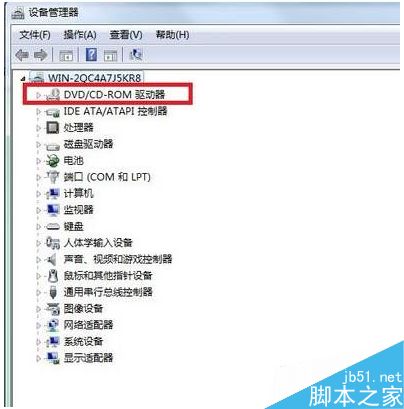
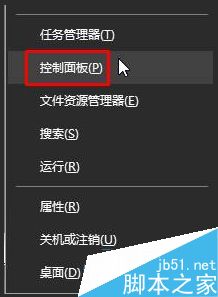
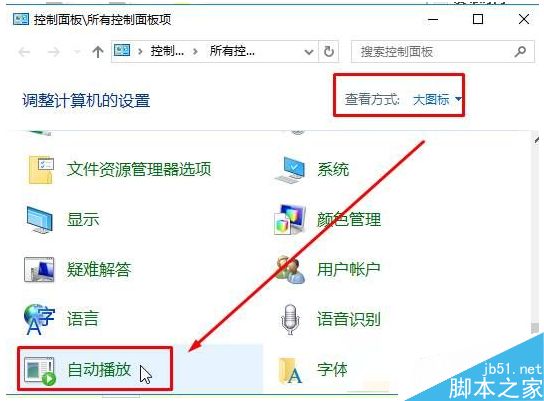

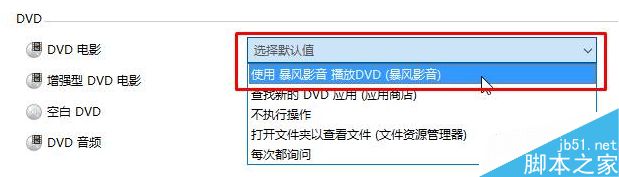
在「自動播放」設定頁面,針對不同媒體類型分別指定動作:
| 媒體類型 | 建議動作 | 替代選項 |
|---|---|---|
| DVD 影片 | 使用 PotPlayer/VLC 播放 | 使用 Windows Media Player、每次詢問我 |
| 音樂 CD | 使用 Windows Media Player/foobar2000 播放 | 使用 iTunes、刻錄、每次詢問我 |
| 軟體/遊戲安裝碟 | 打開資料夾檢視檔案 (檔案總管) | 執行 AutoRun.exe/Setup.exe、每次詢問我 |
| 空白 DVD/CD | 使用燒錄軟體 (ImgBurn/CDBurnerXP) 刻錄 | 每次詢問我 |
| 相機/手機儲存裝置 | 匯入照片和視頻 (照片應用程式) | 打開資料夾檢視檔案、不採取任何動作 |
管理員 CMD/PowerShell 執行:
# 啟用自動播放
reg add "HKCU\Software\Microsoft\Windows\CurrentVersion\Explorer\AutoplayHandlers" /v DisableAutoplay /t REG_DWORD /d 0 /f

# 設定 DVD 影片自動播放為 PotPlayer (需先確認 PotPlayer ProgID)
reg add "HKCU\Software\Microsoft\Windows\CurrentVersion\Explorer\AutoplayHandlers\EventHandlersDefaultSelection" /v "PlayDVDMovieOnArrival" /t REG_SZ /d "PotPlayer.DVD" /f
Win10 外接光碟機無反應,90% 是自動播放關閉或未關聯播放器。控制台 → 自動播放 → 勾選啟用 → 選播放器 → 儲存,三步搞定。前提是光碟機硬體正常、驅動無誤、已安裝播放器。推薦 PotPlayer/VLC 作為預設播放器,格式相容性最強、無廣告、輕量高效。設定後插入光碟即刻自動播放,找回「插碟即看」的順暢體驗。
Win10 TH2 允許企業用戶關閉所有遙測數據收集,但微軟不建議這樣做
Win10 TH2 更新後應用程式商店仍缺關鍵功能:無法從更新清單跳轉詳情、無版本號/更新時間、下載錯誤頻傳
Win8 開機進入 LOGO 畫面就自動重開機?三大修法:虛擬記憶體、快速啟動、硬體喚醒
XP 開啟「電腦管理」彈出「Computer 已停止運作」?修復登錄 Management 命令路徑
Win8 安裝網路印表機完整圖文步驟:手動建立 Local Port 連線
Win10 如何將預設瀏覽器從 Edge 改為 IE?雙重設定法圖解