Windows 7 在機械硬碟 (HDD) 上開機常超過 1 分鐘。透過調整預讀參數、縮短開機選單等待、啟用多核心並行啟動、鎖定最大記憶體,實測可將開機時間壓縮至 27 秒(作者實測環境:HDD、8GB 記憶體、雙核 CPU)。本文提供完整操作步驟與原理解析。
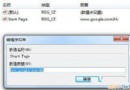
regedit → 確定。HKEY_LOCAL_MACHINE\SYSTEM\CurrentControlSet\Control\Session Manager\Memory Management\PrefetchParameters3 改為 0。0=停用預讀,1=僅應用程式預讀,2=僅開機預讀,3=全部(預設)。HDD 上預讀反而增加隨機讀取延遲,關閉可減少開機磁碟爭用。msconfig → 確定。30 → 3 秒(雙系統才需等待,單系統可設 0)。2,四核設 4),啟用多核心並行載入驅動/服務。8192),防止系統檢測記憶體延遲。| 優化項目 | 原理 | 適用場景 |
|---|---|---|
| EnablePrefetcher=0 | 停用開機/應用預讀,減少 HDD 隨機讀取 | 機械硬碟 (HDD) 系統盤 |
| 啟動逾時=3 | 縮短開機選單等待 | 單一作業系統環境 |
| 處理器數目=實際核心數 | 啟用多核心並行初始化 | 多核心 CPU (雙核以上) |
| 最大記憶體=實際容量 | 跳過記憶體掃描/檢測流程 | 大容量記憶體 (8GB+) |
作者實測:優化前開機約 60+ 秒 → 優化後 27.0 秒(含 BIOS POST 時間)。任務管理員「啟動」頁籤可查看「上次 BIOS 時間」與「啟動影響」。
PrefetchParameters 分支或建立系統還原點。EnablePrefetcher=3,SSD 隨機讀取極快,預讀有益無害。msconfig →「服務」/「啟動」頁籤停用非必要項目(如廣告軟體、雲端同步、廠商工具)。dfrgui),優化檔案連續性。最大記憶體 設定錯誤(如設 4096 但實際 8GB)會導致系統僅識別 4GB,需謹慎核對單位 (MB)。