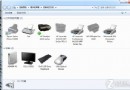
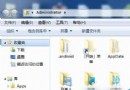
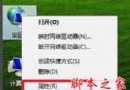
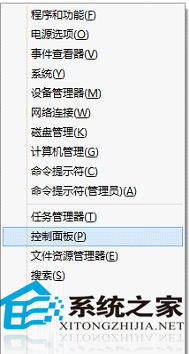
Windows 8 安裝網路印表機介面與 Win7/XP 不同,許多使用者找不到入口。透過「控制台」→「裝置和印表機」→「新增印表機」→ 手動建立 Local Port 指向共享印表機路徑,即可完成安裝。

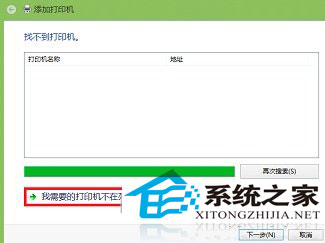
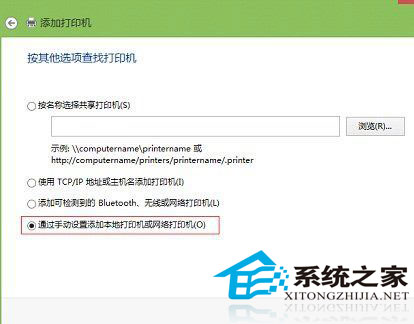
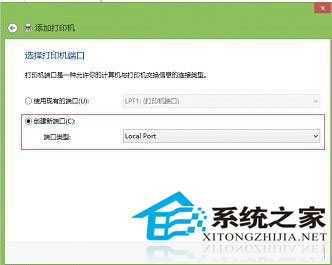
\\電腦名稱\共享印表機名稱 或 \\IP位址\共享印表機名稱 → 「確定」→ 「下一步」。此法繞過自動搜尋失敗問題,適用於工作群組/網域環境下的網路印表機部署。
Windows 8.1 更新重開機後仍提示「等待重新啟動」?疑難排解、重設軟體發佈資料夾、DISM 修復三大解法
Win10 開機藍屏 Recovery「您的裝置需要修復」:唯有重裝系統解決
Win10 使用蘋果 Flurry (流光) 螢幕保護程式:下載 .scr → 複製到 C:\Windows\System32 → 設定 → 個人化 → 螢幕保護程式選 Flurry
Windows XP 虛擬機安裝 Ubuntu 14.04 透過 Samba 實現檔案共享完整實錄
Win7 安裝 QQ 失敗?騰訊電腦管家「電腦診斷」一鍵修復