Win8.1 內建磁碟管理支援無損壓縮現有分區釋出未配置空間,再建立新簡單磁碟區。三步驟完成分區,利於資料分類管理與讀寫效能。
操作步驟
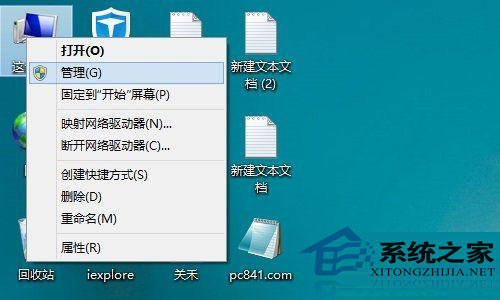
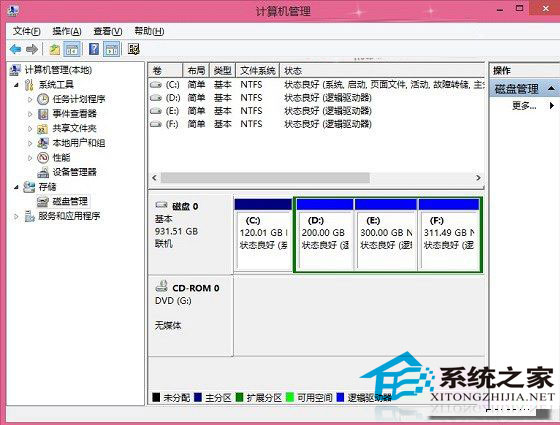
- 桌面「這台電腦」右鍵 → 「管理」→ 「磁碟管理」。
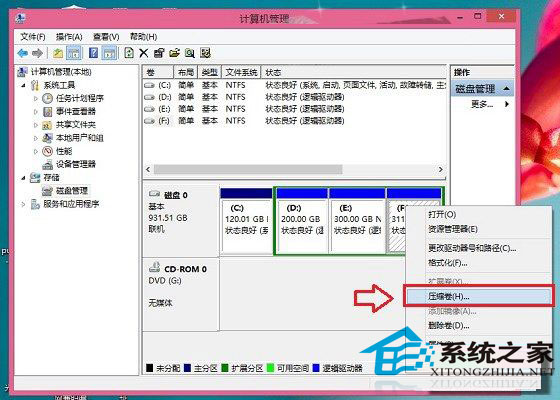
- 在剩餘空間較大的分區 (如 D:) 右鍵 → 「壓縮磁碟區」→ 輸入壓縮大小 (MB) → 壓縮 → 出現「未配置」黑色區塊。
- 「未配置」空間右鍵 → 「新增簡單磁碟區」→ 精靈指定大小、磁碟機代號、格式化 NTFS → 完成。
注意事項
- 壓縮大小不可超過「可用壓縮空間」上限 (受不可移動檔案如分頁檔、休眠檔、影子複製限制)。
- 若需調整系統盤 (C:) 大小,建議使用第三方無損分區工具 (DiskGenius、AOMEI Partition Assistant) 避免開機失敗風險。
- 新分區建議標記標籤 (如 Data、Backup、Games) 方便識別。