Windows 10 開始選單融合傳統開始選單與 Modern 應用磚塊,功能豐富但許多實用技巧鮮為人知。本文整理 11 項核心設定技巧,附完整圖文教學,助你打造最高效的專屬開始選單。
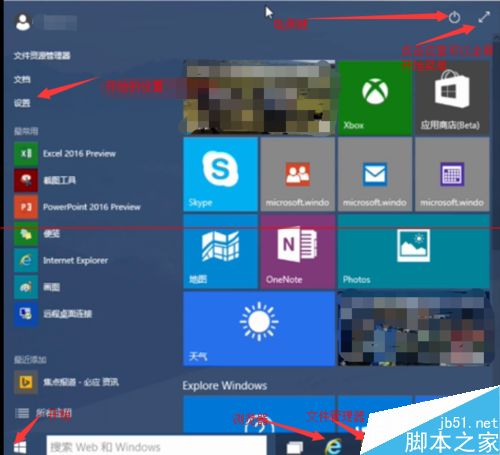
左側為應用程式清單 (含最近新增、最常使用、所有應用),右側為動態磚塊區域,支援調整大小、分組、命名。
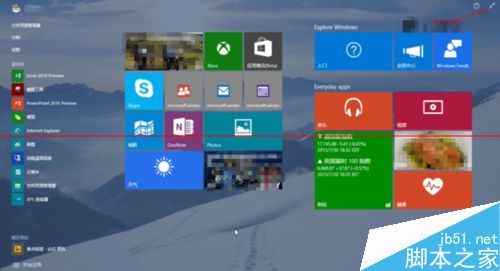
設定 → 個人化 → 開始 → 開啟「使用全螢幕開始畫面」,即可獲得類似 Win8.1 的沉浸式體驗,適合平板模式使用。
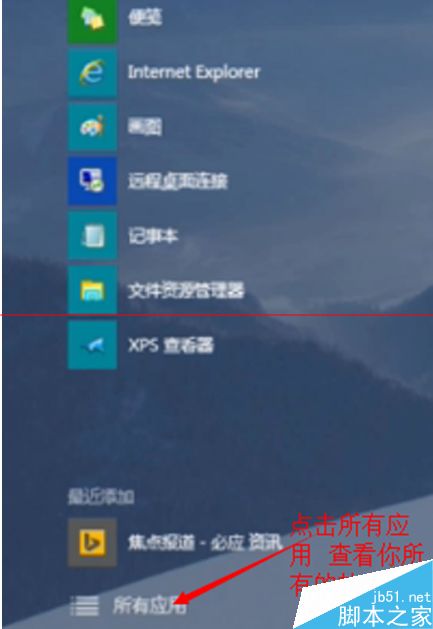
點擊左側「所有應用」即可按字母順序瀏覽完整清單,支援鍵盤首字母快速跳轉。
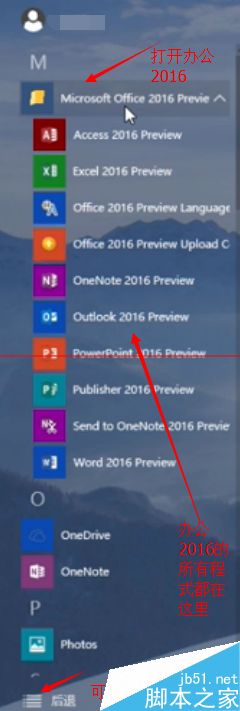
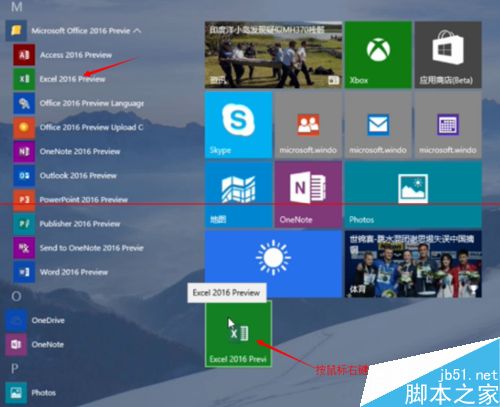
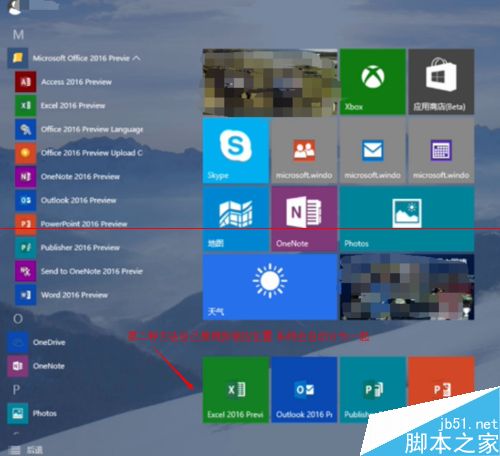
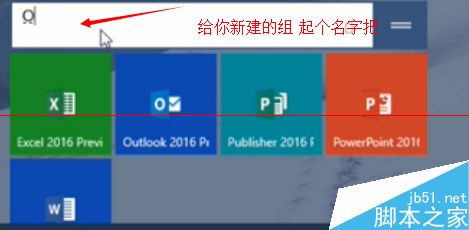
將常用應用 (如 Office 2016 套件) 從所有應用清單拖曳至右側磚塊區空白處,自動建立新分組。點擊分組上方空白處可輸入自訂名稱 (如「辦公軟體」),實現分類管理。
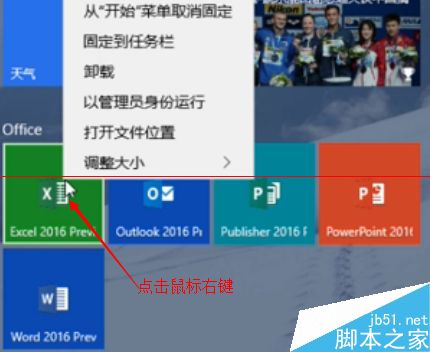
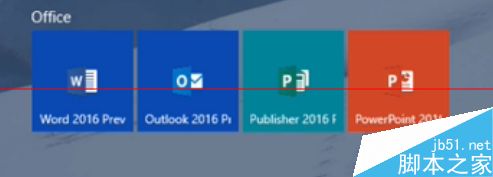
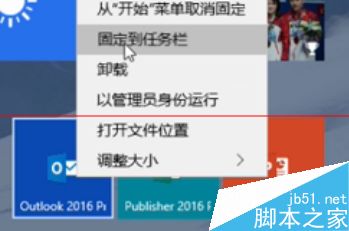
右鍵磚塊選「取消釘選」僅移除磚塊不刪除應用;選「解除安裝」才會移除程式本體,操作時請三思。
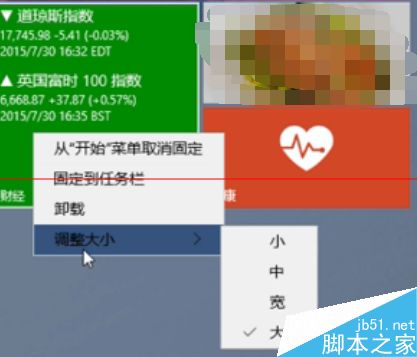
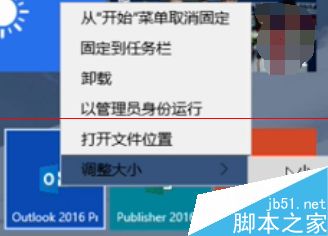
右鍵磚塊 → 「調整大小」即可切換,善用「寬」與「大」尺寸可顯示更多動態資訊 (如郵件預覽、天氣細節)。
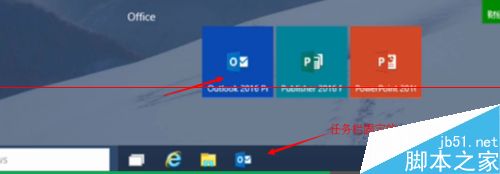
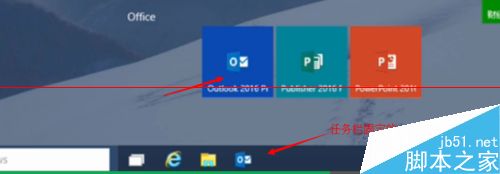
右鍵應用 → 「釘選到工作列」快速建立捷徑;取消時將圖示拖出工作列外即可。