在 Windows 8 系統中更新驅動程式 (特別是顯卡、聲卡、網卡驅動) 後若出現藍屏、效能下降、裝置無法辨識等問題,可透過「裝置管理員」內建的「回滾驅動程式」功能,一鍵還原至上一版本驅動,無需重新下載舊版安裝檔。
四步驟還原操作
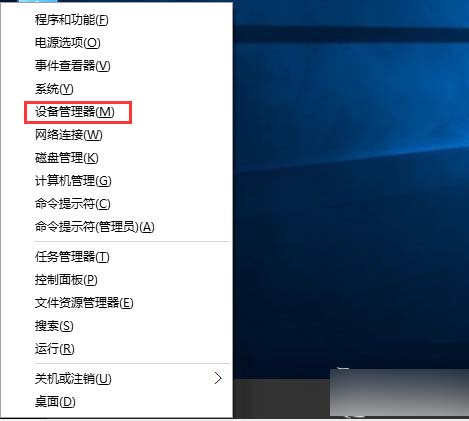
- 開啟裝置管理員: 桌面按 Win + X 組合鍵 → 選擇「裝置管理員」
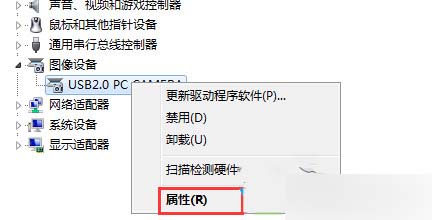
- 定位目標裝置: 展開對應類別 (如「顯示配接器」)、右鍵點擊剛更新驅動的裝置 → 選擇「內容」
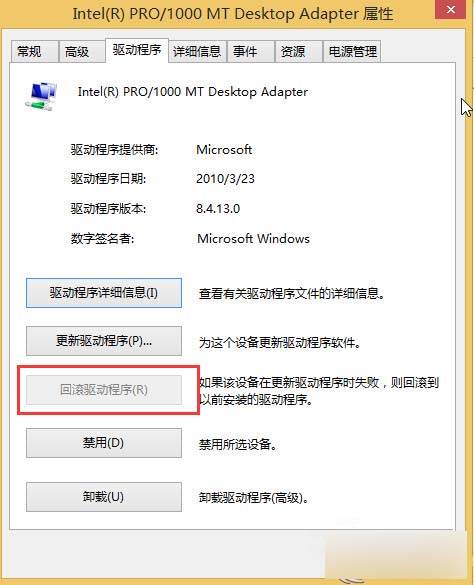
- 執行回滾: 切換到「驅動程式」分頁 → 點擊「回滾驅動程式」按鈕 (若為灰色不可點擊,表示無舊版本可回滾)
- 確認重啟: 系統彈出確認視窗點擊「是」 → 等待完成後重新開機,驅動即還原至先前版本
進階情境應用
- 無法進入系統: 進入安全模式 (開機連續強制關機 3 次觸發自動修復 → 進階選項 → 啟動設定 → 選 4 或 F4) 執行上述操作
- 預防性備份: 更新驅動前建議先建立系統還原點,或使用 Double Driver 等工具備份驅動檔案
- 顯卡驅動特別說明: NVIDIA/AMD 官網提供的驅動安裝程式通常內建「清除安裝」選項,勾選後可更徹底移除舊版殘留,減少衝突機率
此功能同樣適用於 Windows 8.1、Windows 10 等後續版本,是驅動更新失敗時的首選急救手段。