Windows XP Windows 7 Windows 2003 Windows Vista Windows 綜合教學 Linux 系統教學
Windows 10 Windows 8 Windows 2008 Windows NT Windows Server 電腦軟體教學
您现在的位置: Windows教程網 >> Windows教程 >  >> Windows 綜合教學 >> 關於 Windows

Win10 家庭版升級專業版完整教學:官方付費升級與免費替代方案

編輯:關於 Windows

Windows 10 家庭版雖能滿足大多數日常需求,但缺少 BitLocker、遠端桌面主機、群組原則編輯器、Hyper-V、指派存取權、Windows Update for Business 等專業/企業功能。本文詳細說明官方付費升級流程,並提供一個合法免費的替代升級思路。
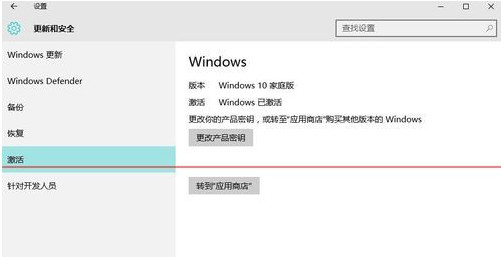
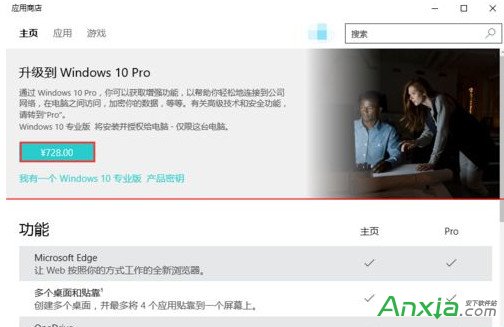
方法一:官方付費升級(最簡單、合規、保留資料與應用)

  1. 按 Win + I 開啟「設定」→「更新與安全性」→「啟用」。
  2. 點擊「前往 Microsoft Store」。
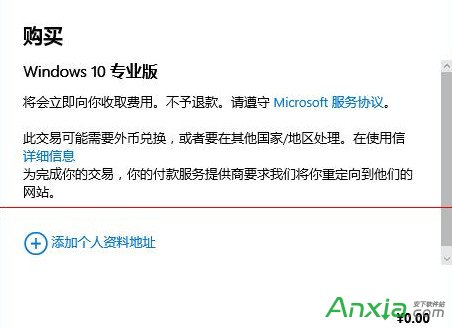
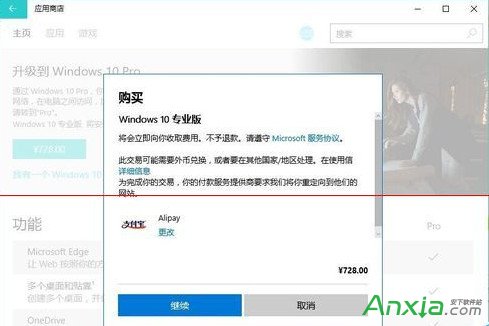
  3. 在 Store 頁面購買「Windows 10 專業版」升級授權(價格為家庭版與專業版差價,約 NT$ 3,000 左右,支援支付寶/信用卡)。
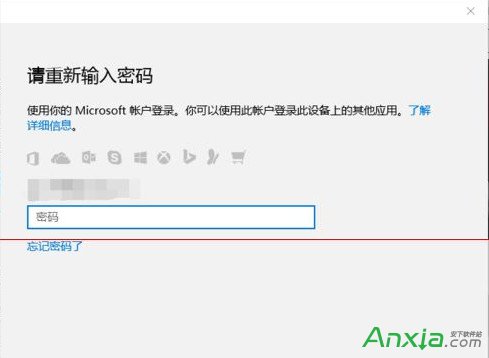
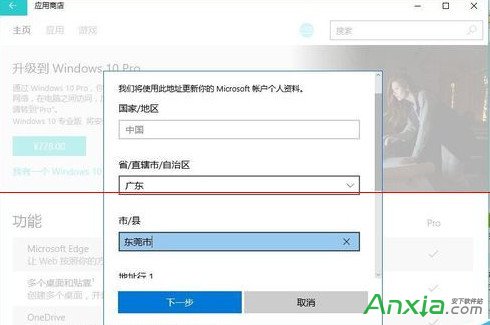
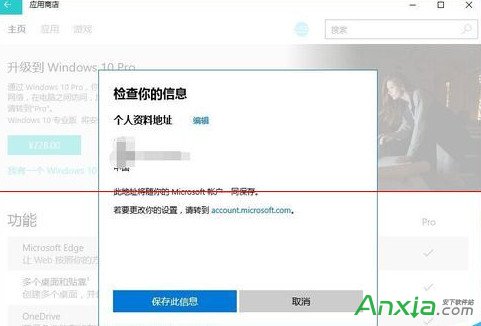
  4. 依畫面指示登入 Microsoft 帳號、填寫帳單資訊、完成付款。
  5. 系統自動下載授權並套用,重新啟動後即升級為專業版,所有檔案、應用、設定完整保留。

設定啟用頁面前往 Store

Store 購買專業版升級頁面

登入 Microsoft 帳號

填寫購買資訊

確認購買資訊

儲存購買憑證

支付寶付款介面

方法二:免費替代方案——全新安裝專業版(需重裝系統)

原理:Windows 10 授權與版本綁定。若裝置曾啟用過 Windows 10 專業版(或 Windows 7/8.1 專業版/旗艦版),重新安裝專業版映像檔會自動從 Microsoft 授權伺服器取得數位授權免費啟用。

操作步驟:

  1. 備份重要資料(此法會清空系統碟)。
  2. 下載 Windows 10 專業版 ISO(Microsoft 官方 Media Creation Tool)。
  3. 製作 USB 開機隨身碟(Rufus 或 Media Creation Tool)。
  4. 從 USB 開機,選擇「自訂:僅安裝 Windows (進階)」,格式化系統分區並安裝專業版。
  5. 安裝完成連網後,系統會自動以數位授權啟用專業版(無需輸入金鑰)。

注意:此法僅適用於該裝置「曾合法擁有過專業版或更高版本授權」的情況。若裝置原廠預裝家庭版且從未升級過,則無法免費取得專業版授權。

版本功能快速比較

功能家庭版專業版
BitLocker 磁碟加密✕✓
遠端桌面主機 (RDP Server)✕✓
群組原則編輯器 (gpedit.msc)✕✓
Hyper-V 虛擬化✕✓
Windows Update for Business✕✓
指派存取權 (Kiosk 模式)✕✓
加入網域 / Azure AD✕✓

依據需求選擇:追求省時、保留環境 → 官方付費升級;願意重灌且裝置符合條件 → 免費全新安裝專業版。

Copyright © Windows教程網 All Rights Reserved