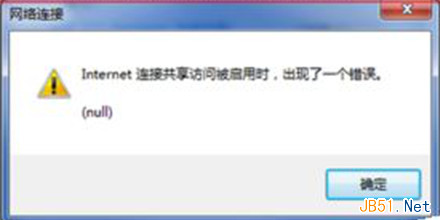
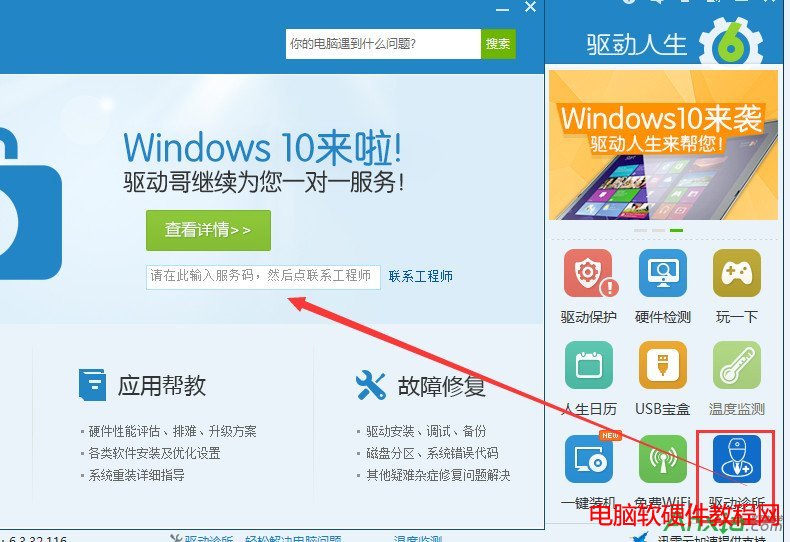
升級 Windows 10 後最常見的問題就是「找不到網卡驅動」,導致無法上網、進入「無網路連線」死循環。雖然網路上有許多所謂「萬能網卡驅動」,但品質參差不齊。本文介紹驅動人生官方整合的「萬能網卡驅動包」,涵蓋 Intel、Realtek、Broadcom、Qualcomm Atheros 等主流廠商最新驅動,支援 Win10/8.1/7 32/64 位元,並提供圖文安裝教學。
一、取得萬能網卡驅動包
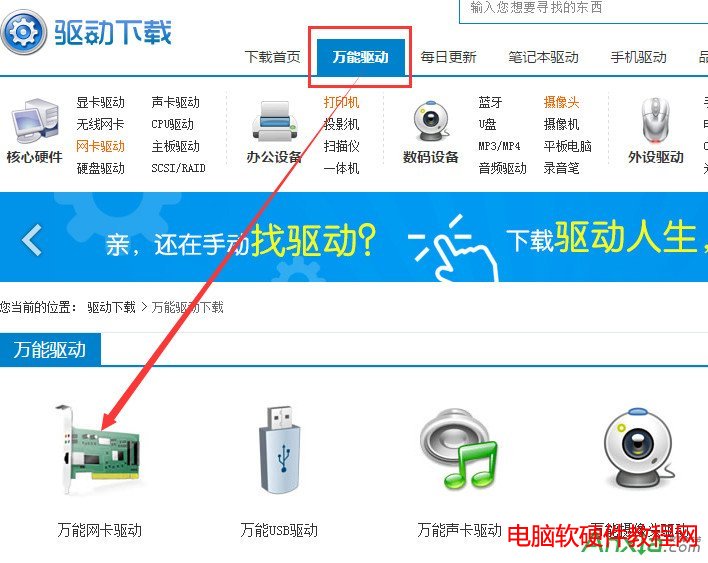
- 使用另一台可上網的電腦/手機,開啟瀏覽器前往驅動人生官網「驅動下載」→「萬能驅動」→「萬能網卡驅動」詳情頁。
- 下拉頁面找到支援 Windows 10 的版本,點擊「立即下載」。
- 將下載的壓縮檔(.zip/.7z)複製至無網路的目標電腦(透過 USB 隨身碟/外接硬碟)。
二、安裝步驟
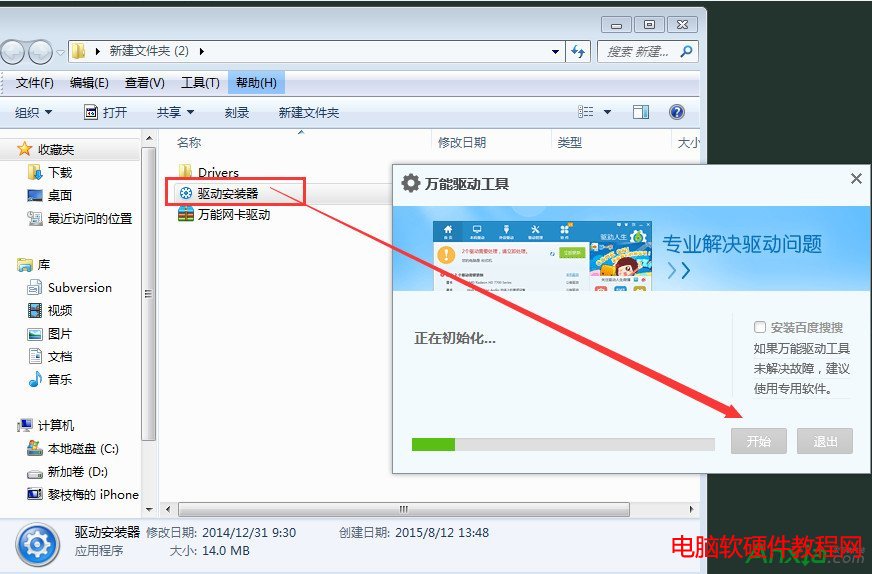
- 在目標電腦解壓縮下載的驅動包。
- 進入解壓縮資料夾,以「系統管理員身分執行」安裝程式(通常為
Setup.exe 或 DriverInstall.exe)。
- 點擊「開始掃描」/「一鍵安裝」,工具會自動偵測硬體並比對最適合的驅動。
- 安裝過程中畫面可能閃爍、網路介面卡在裝置管理員中反覆出現/消失,屬正常現象,請耐心等待完成。
- 完成後重新啟動電腦,檢查網路連線是否恢復正常。
三、若仍無法解決
- 前往驅動人生官網「Windows 10 專區」尋找對應筆電/主機板型號的專用驅動。
- 至筆電/主機板原廠官網(如 ASUS、MSI、Gigabyte、Lenovo、Dell、HP)下載對應 Windows 10 版本的 LAN/Wi-Fi 驅動手動安裝。
- 裝置管理員 → 網路介面卡 → 右鍵未知裝置 → 更新驅動程式 → 瀏覽電腦尋找驅動程式 → 選擇解壓縮的原廠驅動資料夾。
四、預防建議
- 升級 Win10 前,先至原廠官網確認是否有 Win10 專用網卡驅動並預先下載備份。
- 使用「驅動人生」等工具在升級前備份所有驅動,升級後一鍵還原。
- 保留一支已製作好開機修復/驅動備份功能的 USB 隨身碟應急。
有了可靠的萬能網卡驅動包與備份習慣,升級系統不再怕斷網。