安裝 Windows 7 時,系統預設安裝在 C 盤。若 C 盤空間不足,會嚴重拖慢系統運行速度。為保障系統流暢運作,必須預留足夠空間。本文詳細介紹 Win7 系統清理 C 盤的完整操作方法,助您輕鬆釋放磁碟空間。
Win7 系統 C 盤爆滿解決方法
- 檢查 C 盤空間
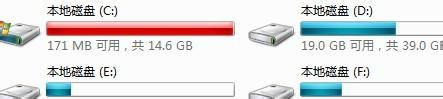
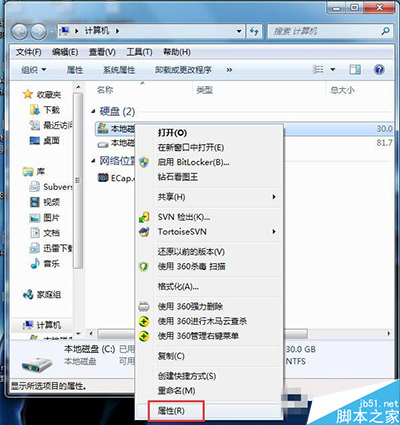
開啟「資源管理器」,查看 C 盤剩餘空間。若顯示紅色,代表空間嚴重不足,需立即清理。
- 開啟磁碟屬性
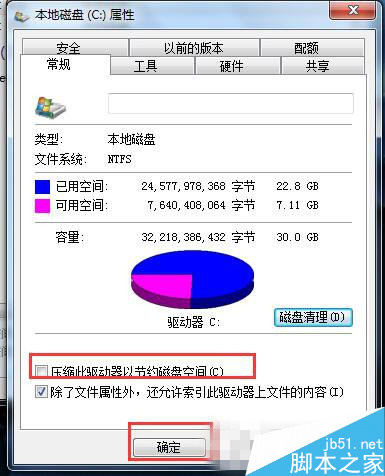
右鍵點擊 C 盤,選擇最下方的「屬性」,進入屬性頁面。
- 啟動磁碟清理
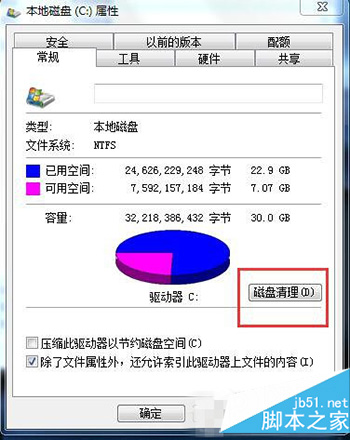
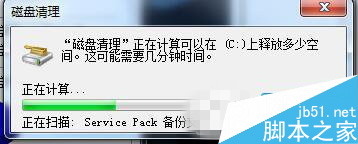
在屬性頁面點擊「磁碟清理」按鈕,系統開始掃描可刪除的垃圾檔案並計算可釋放空間(垃圾檔案較多時需較長時間)。
- 選擇清理項目
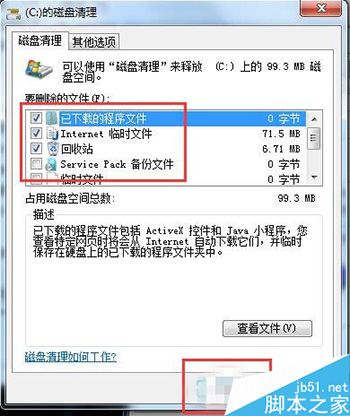
掃描完成後會列出可刪除的檔案類別,根據需要勾選,點擊「確定」。
- 確認刪除
彈出確認提示,核對無誤後點擊「刪除檔案」。
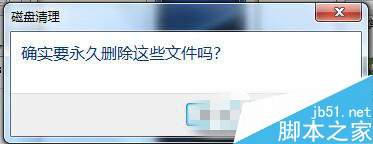
- 清理完成
系統自動清理選定檔案,完成後 C 盤將騰出大量空間。
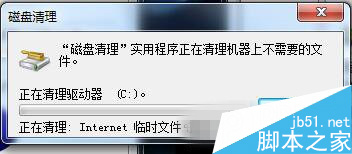
- 啟用磁碟壓縮(可選)
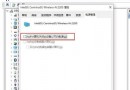
若空間仍緊張,可在屬性頁勾選「壓縮磁碟機以節省空間」,一定程度上緩解壓力。
以上即為 Win7 系統清理 C 盤的完整步驟。若您的 C 盤空間不足,請依此操作刪除無用檔案。如有疑問歡迎留言交流,感謝您的支持!