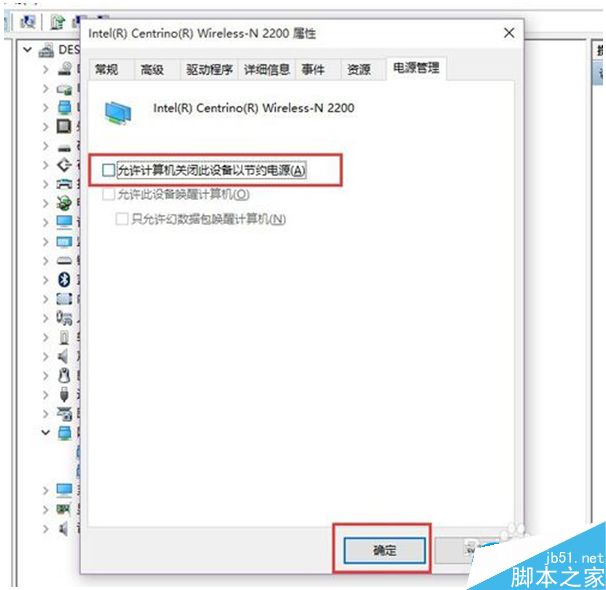
升級 Win10 後無線網路動輒斷線、重連,主因為 **Windows 電源管理預設允許關閉網卡省電**,導致網卡進入低功耗狀態後喚醒失敗或延遲極大。透過裝置管理器關閉該選項可徹底根治。
核心修復步驟
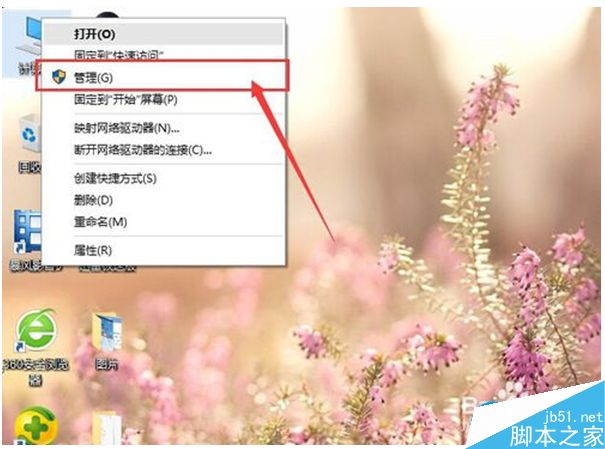
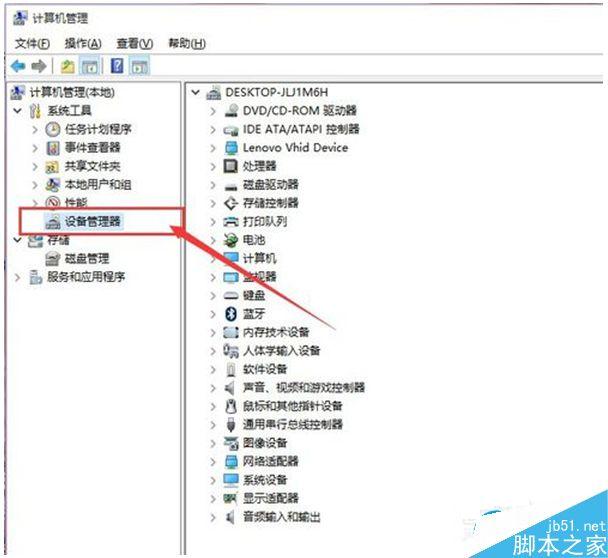
- 右鍵「此電腦」→「管理」→ 左側「裝置管理員」。
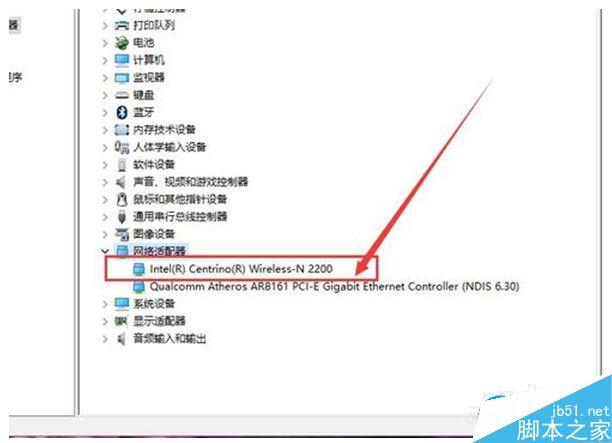
- 展開「網路介面卡」,找到無線網卡(名稱通常含 Wireless、Wi-Fi、802.11 關鍵字)。
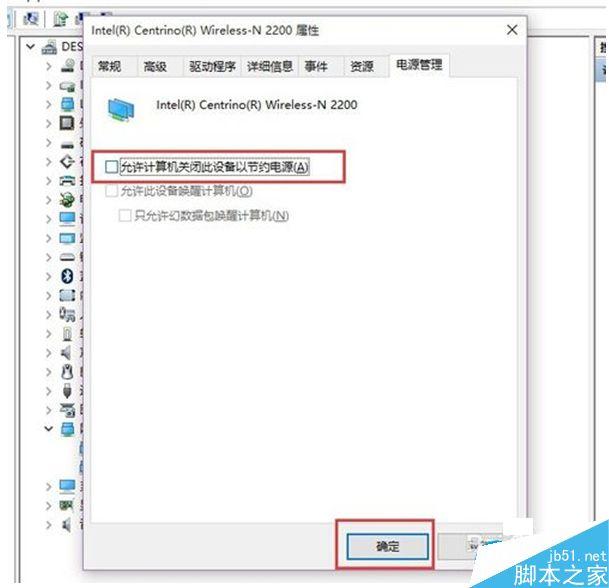
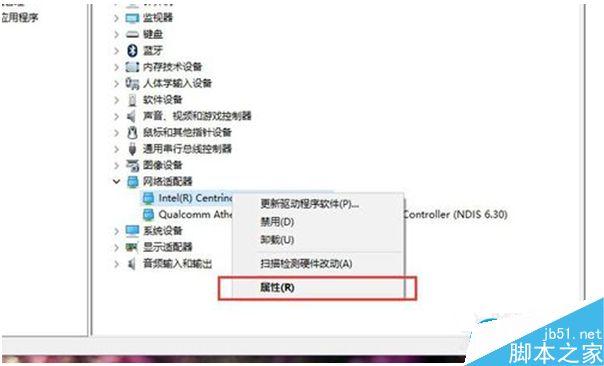
- 右鍵無線網卡 →「內容」→「電源管理」分頁。
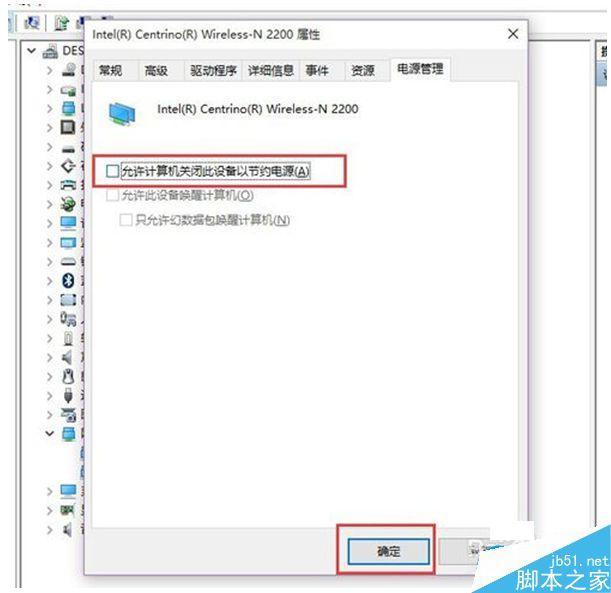
- 取消勾選「允許電腦關閉此裝置以節省電源」 →「確定」。
同理心處理:有線網卡同樣適用
若有線網路也出現「網路纜線已拔除」式斷線,對**有線網卡**(Realtek PCIe GBE Family Controller 等)同樣執行上述操作。
若問題持續:驅動層面深度排查
- 前往筆電/主機板/網卡廠商官網下載 **最新 Win10 專用驅動** 手動安裝(勿仰賴 Windows Update 通用驅動)。
- 檢查 BIOS/UEFI 中電源管理選項(如 ASPM、L1 Substates)是否干擾。
- 排除路由器端問題:固定信道、關閉 2.4G/5G 同頻合一、更新路由器固件。