雖然多數用戶改用路由器撥號,但仍有部分環境需在電腦端直接建立 PPPoE 撥號連線。Win10 介面調整後,建立撥號連線入口較隱蔽,本文提供清晰步驟。
建立 PPPoE 撥號連線步驟
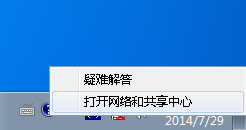
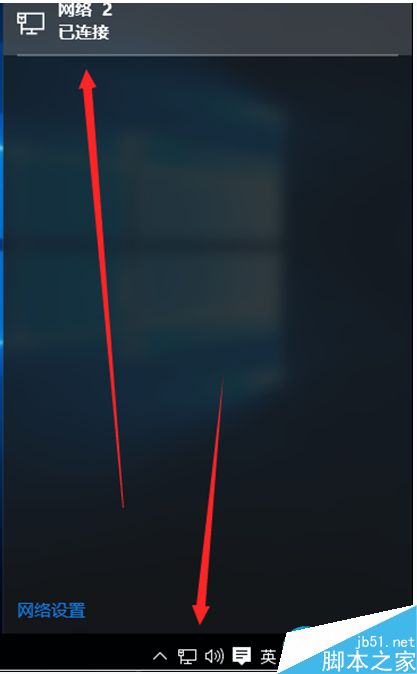
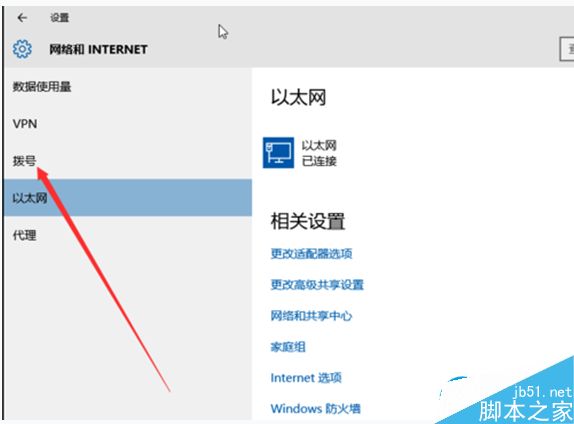
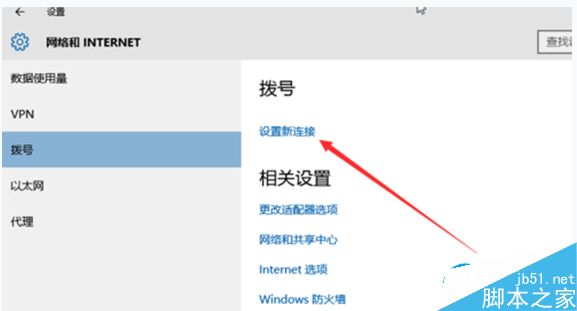
- 點選工作列右下角**網路圖示** → 在彈出面板點選已連線的網路名稱(如「網路 2」)→ 底部選「撥號」。
- 點選「設定新的連線」。
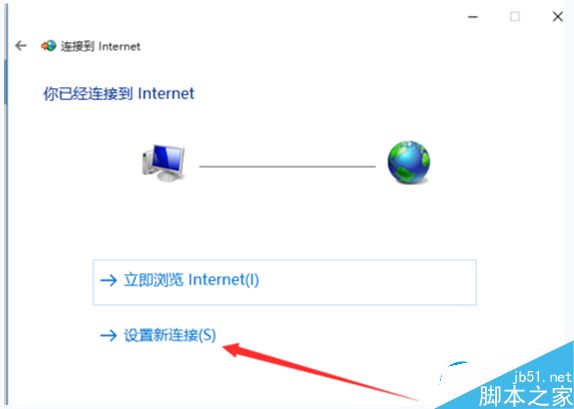
- 選擇「連線到網際網路」→「下一步」。
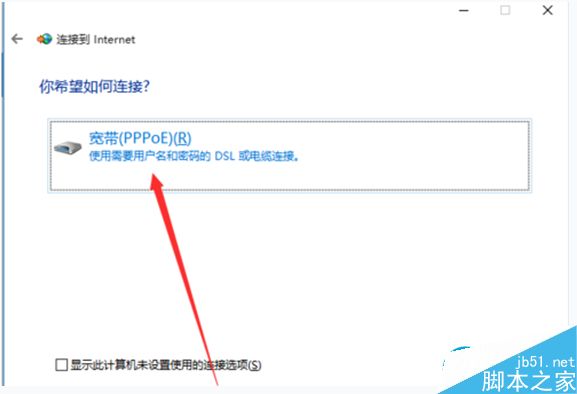
- 選擇「寬帶 (PPPoE)」。
- 輸入 ISP 提供的**使用者名稱**、**密碼**,勾選「記住此密碼」,連線名稱可自訂(如「家庭寬帶」)。
- 點選「連線」,系統撥號驗證成功後即可上網。
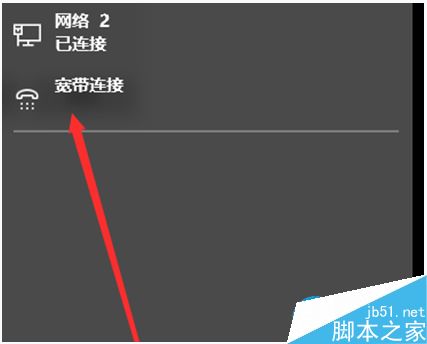
- 未來開機需上網時,再次點選網路圖示 → 撥號清單中選擇該連線 →「連線」即可。
常見問題排查
- 錯誤 651/691/720: 帳密錯誤、VLAN ID 需設定、光貓未橋接模式、ISP 綁定 MAC。請聯繫寬帶客服確認。
- 頻繁斷線: 更新網卡驅動、檢查電源管理「允許電腦關閉此裝置以節省電源」取消勾選。
- 欲開機自動撥號: 將撥號捷徑放入「啟動」資料夾(
shell:startup),或使用第三方撥號工具(如 RasPhone)。