想知道自已 CPU 真實單核心運算效能?在 WinPE 環境下運行 **SuperPi** 計算圓周率是經典無干擾基準測試。本文以「大白菜 U 盤啟動盤(Win8PE 防藍屏版)」為例,演示完整測試流程。
準備工作
- 已製作好的大白菜 U 盤啟動盤(或其他整合 WinPE 的啟動 U 盤)。
- BIOS 設定 USB 為第一啟動順序。
測試步驟
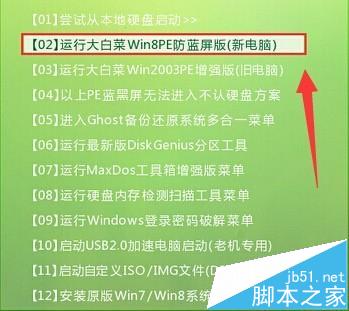
- 進入大白菜主選單,選擇 【02】工作大白菜 Win8PE 防藍屏版(新電腦) 回車進入 PE 桌面。
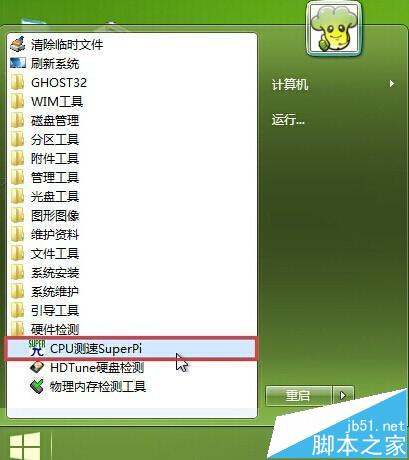
- 點選「開始」→「硬體偵測」→ CPU 測速 SuperPi,啟動 Super PI Mod 測試軟體。
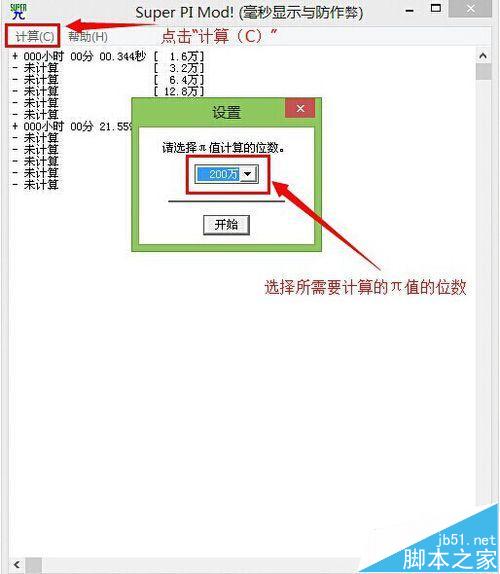
- 在軟體選單點選「計算 (C)」→ 選擇位數(推薦 200 萬位 / 2M,平衡耗時與參考價值)。
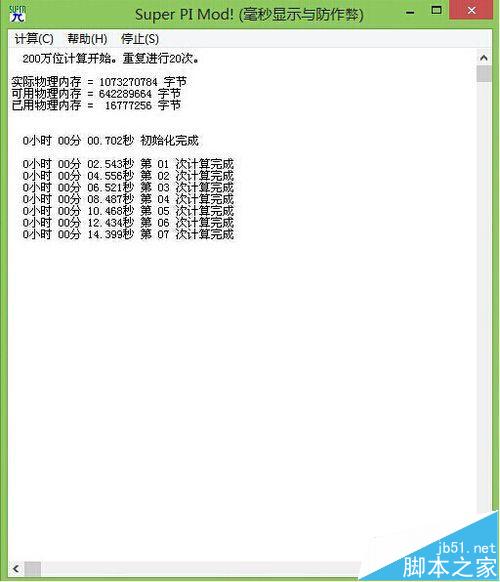
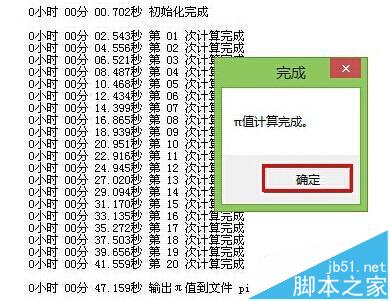
- 點選「開始」→ 彈出提示視窗點「確定」→ 耐心等待運算完成(**中途勿中斷、勿移動滑鼠/鍵盤操作**)。
- 運算結束彈出結果視窗,記錄「Time」欄位(秒),數值越小代表單核效能越強。
- 可對比同款 CPU 他人跑分、或不同 CPU 排序。

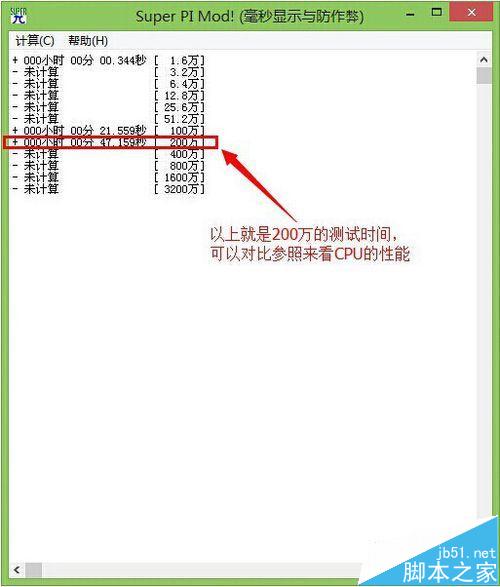
結果解讀與參考
- SuperPi 單執行緒強度極高,極適合比較**單核 IPC、頻率、快取**效能。
- 常見參考(2M 位數,單位:秒):
i7-12700K ≈ 8–9 秒 / i5-12400F ≈ 11 秒 / R5 5600X ≈ 13 秒 / i7-8700K ≈ 16 秒 / i5-8400 ≈ 22 秒 / 舊款雙核 > 60 秒。
- 若分數明顯偏高(慢),檢查:散熱降頻、電源管理模式非高效能、背景程式佔用、記憶體頻率/時序未達標。
延伸閱讀
- 如何將 WinPE ISO 安裝到硬碟?WinPE 安裝到硬碟教程