Windows XP Windows 7 Windows 2003 Windows Vista Windows 綜合教學 Linux 系統教學
Windows 10 Windows 8 Windows 2008 Windows NT Windows Server 電腦軟體教學
您现在的位置: Windows教程網 >> Windows教程 >  >> Windows 綜合教學 >> 關於 Windows

Windows 10 虛擬記憶體最佳設定指南:手動配置釋放實體記憶體壓力

編輯:關於 Windows

Windows 10 虛擬記憶體(分頁檔)預設由系統自動管理,但對於固態硬碟容量有限、實體記憶體 8GB 以下、或運行大型遊戲/專業軟體的使用者,手動設定固定大小能避免分頁檔動態擴縮造成的效能抖動與碎片化。
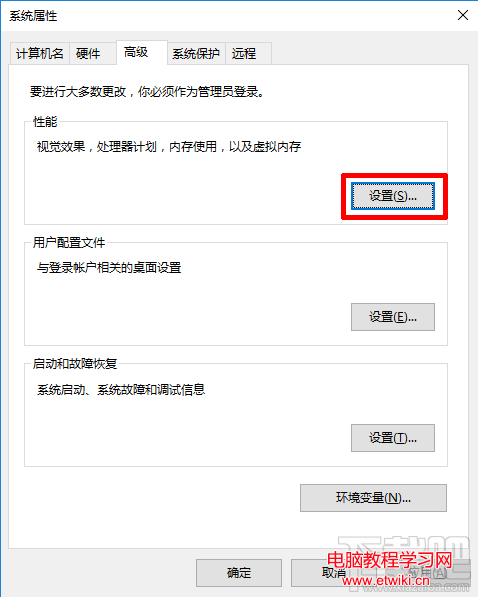
設定步驟

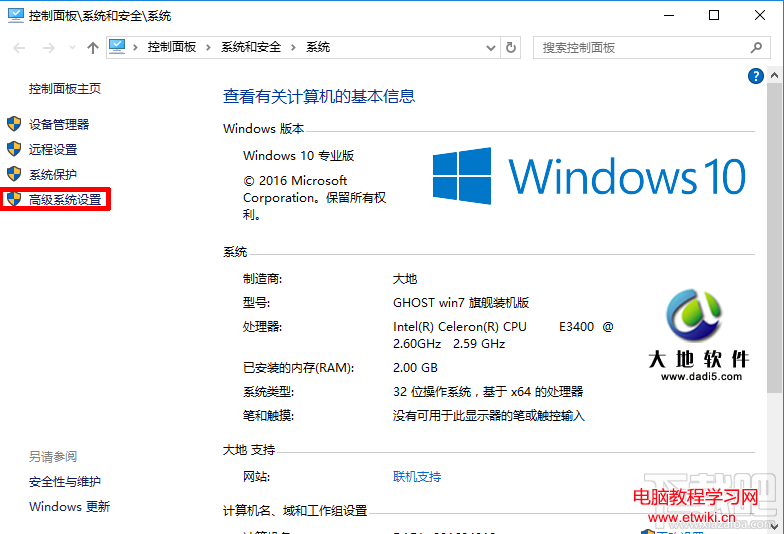
  1. 滑鼠右鍵「此電腦」→ 「內容」→ 左側「進階系統設定」

  1. 「進階」頁籤 → 「效能」區塊「設定...」
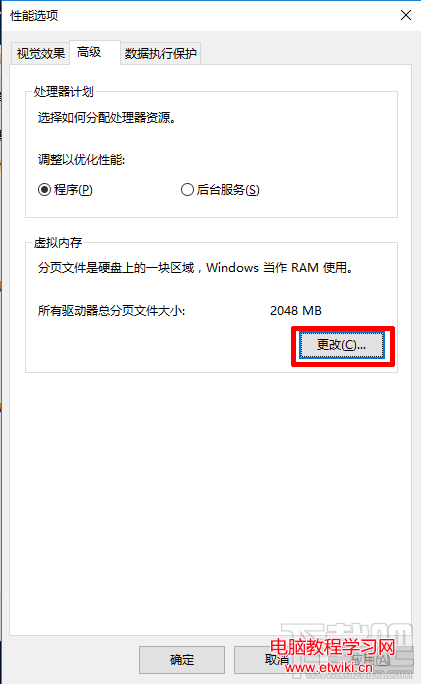
  1. 「進階」頁籤 → 「虛擬記憶體」區塊「變更...」
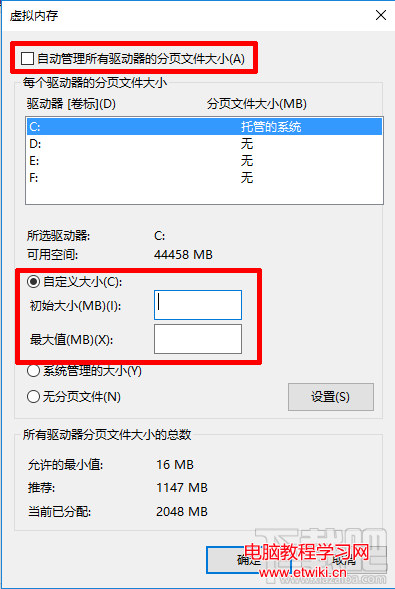
  1. 取消勾選「自動管理所有磁碟機的分頁檔大小」
  2. 選擇系統碟(通常 C:)→ 選擇 「自訂大小」
  3. 輸入 初始大小 與 最大大小 為相同數值(固定大小,避免動態調整)
  4. 點選「設定」→ 「確定」→ 系統提示重新開機生效

數值設定建議

實體記憶體建議固定大小備註
4 GB 或以下4096 MB (4 GB)最小不低於實體記憶體,確保核心傾印功能
8 GB4096~8192 MB視剩餘 SSD 空間決定,8GB 實體記憶體通常 4GB 分頁檔足夠
16 GB2048~4096 MB大記憶體環境分頁檔使用率極低,保留最小核心傾印空間即可
32 GB+1024~2048 MB僅保留核心傾印所需空間,或直接停用分頁檔(需極度確信記憶體足夠)

核心傾印需求說明

  • 完整核心傾印需分頁檔 ≥ 實體記憶體 + 256 MB
  • 核心傾印需分頁檔 ≥ 實體記憶體 / 3 + 256 MB
  • 小型傾印 (256 KB) 無特殊分頁檔大小需求
  • 建議至少保留 小型傾印 功能,設定「啟動與故障復原」→「寫入偵錯資訊」→「小型傾印」

進階優化策略

  • 分頁檔放置次要機械硬碟:若有 HDD,將分頁檔移至 HDD 可減少 SSD 寫入磨損,代價是存取速度較慢
  • 多磁碟分散分頁檔:每顆實體磁碟各建一個分頁檔,Windows 會自動平行存取(僅限多顆實體磁碟,單顆 SSD 分多區無效)
  • 監控實際使用量:效能監視器 → Process \ Page File Bytes / Memory \ Committed Bytes 觀察實際提交量,依實測調整

常見誤區

誤區:「實體記憶體大就不需要虛擬記憶體」
事實:Windows 記憶體管理機制要求分頁檔存在,許多應用程式(Chrome、Adobe 套件、虛擬機)會預留大量虛擬位址空間,無分頁檔會導致「虛擬記憶體不足」錯誤甚至系統不穩定。

依實體記憶體與使用情境設定固定大小分頁檔,兼顧穩定效能與 SSD 壽命,是 Windows 10 進階使用者必修課。

Copyright © Windows教程網 All Rights Reserved