Windows 10 常見問題:耳機明明插妥,右下角卻反覆彈出「插頭已從插孔拔出」通知,甚至導致音訊裝置切換閃斷。主因為音訊管理器的「裝置偵測彈出通知」功能過度敏感,關閉即可解決。
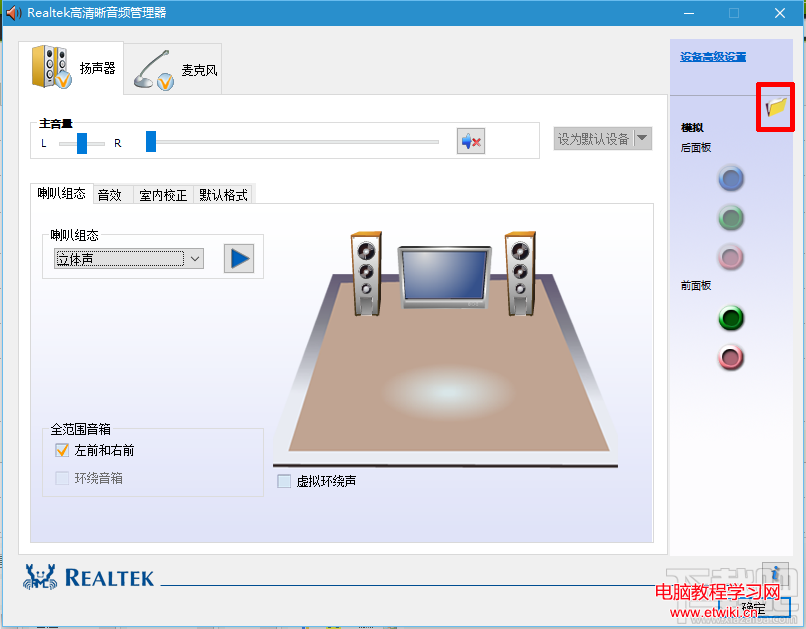

| 音訊晶片 | 管理器名稱 | 對應設定位置 |
|---|---|---|
| Realtek | Realtek HD Audio Manager | 右上角資料夾圖示 → 插孔偵測 → 取消「彈出對話方塊」 |
| Conexant | Conexant SmartAudio | 設定 → 偵測設定 → 關閉通知 |
| IDT | IDT Audio Control Panel | 裝置設定 → 插孔偵測通知 → 停用 |
| 通用 | Windows 聲音控制台 | 錄音/播放裝置內容 → 層級/進階 → 無直接選項,需依賴廠商管理器 |
Windows Registry Editor Version 5.00

[HKEY_LOCAL_MACHINE\SOFTWARE\Microsoft\Windows\CurrentVersion\Audio]
"DisableJackDetection"=dword:00000001
另存為 disable_jack_notify.reg → 雙擊匯入 → 重開機生效。
一項設定,徹底根治 Windows 10 最惱人的耳機插孔誤報通知,還你純淨聽覺體驗。
Win 10 聯網必須保持運行的 16 項系統服務完整清單:從 AllJoyn 路由到 WWAN 自動設定
Windows 10 Build 9926 已知問題官方彙總(微軟官方版)
Windows 10 Mobile 14342.1004 快速預覽版更新:修正 Bug、大幅提升電池續航力
Win10 TH2 10586 簡體中文專業版 ISO 映像下載:32/64 位元含校驗碼
Windows 7 設定僅允許指定 USB 隨身碟讀取 群組原則實現 USB 白名單
Windows 7 批次重新命名多個檔案:選取全選 + F2 秒完成