在 UEFI BIOS 電腦上安裝 Windows 7 並非不可能,但需滿足三大前提:64 位元安裝媒體、關閉 Secure Boot、啟用 CSM/Legacy 或正確配置 EFI 啟動檔案。品牌筆電 BIOS 選項常被鎖死,若選項極少建議放棄改裝 Win8.1/10。以下針對功能完整的 UEFI 主機板/筆電提供兩種安裝法。
前置準備
- ✅ 64 位元 Windows 7 ISO(32 位元完全不支援 UEFI 啟動)
- ✅ UltraISO / Rufus 等啟動碟製作工具
- ✅ 8GB+ USB 隨身碟
- ✅ 目前正常運行的 Windows 8/8.1/10 系統(用於提取 EFI 啟動檔)
方法一:修改 Windows 7 安裝 U 碟法(適用較新 UEFI,支援完整 EFI 啟動)
- 製作基礎安裝碟
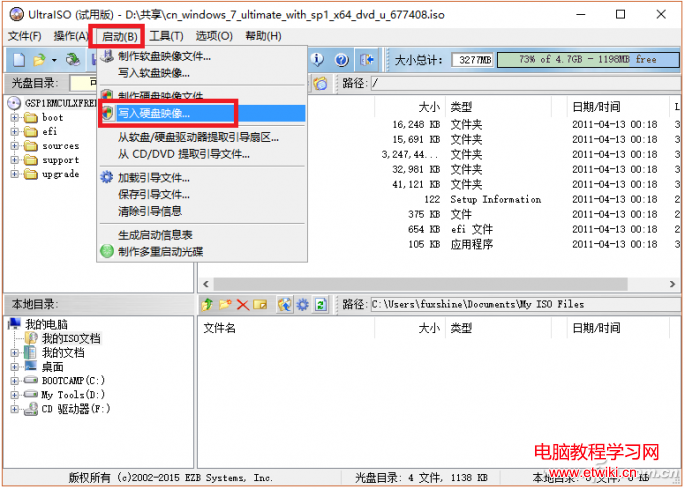
UltraISO 開啟 Win7 ISO → 「啟動」→ 「寫入硬碟映像」→ 寫入模式 USB-HDD+ → **關鍵:格式化為 FAT32**(UEFI 僅辨識 FAT32 分區)
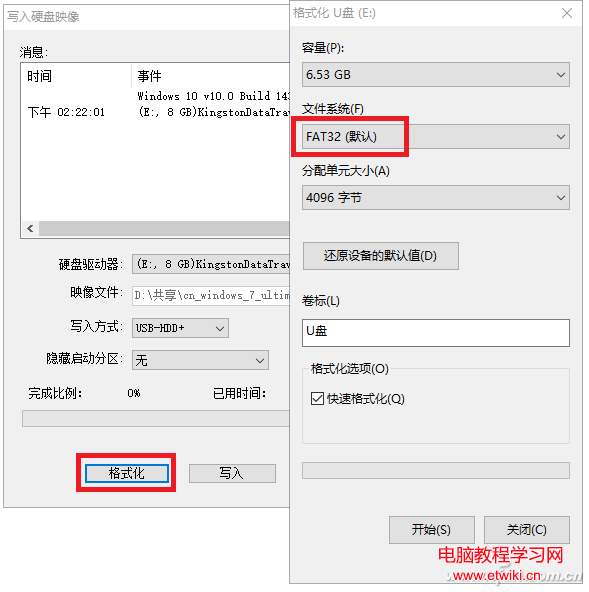
- 植入 EFI 啟動檔
在正常運行的 Win8/10 系統中,找到:
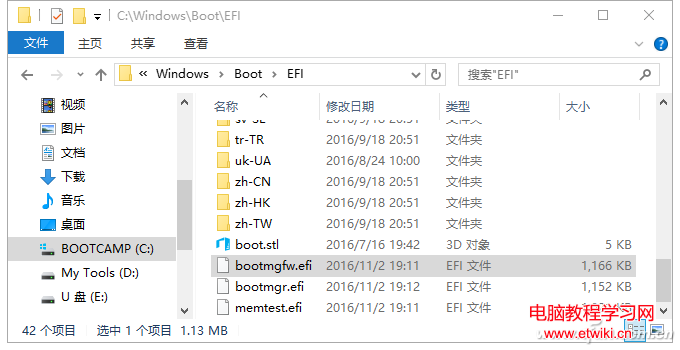
C:\Windows\Boot\EFI\bootmgfw.efi
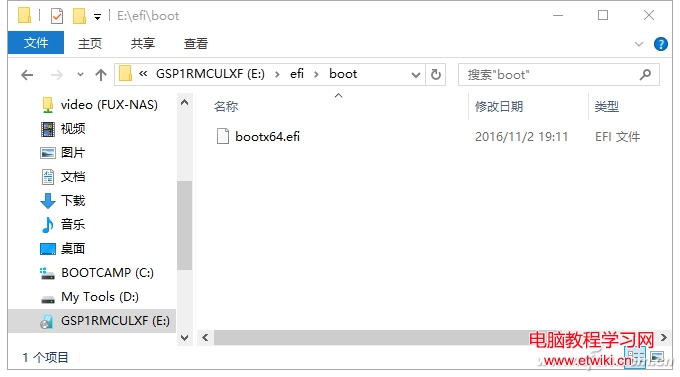
重新命名為 bootx64.efi → 複製至安裝 U 碟:
X:\EFI\Boot\(X 為 U 碟代號,無此資料夾請手動建立)
- BIOS 設定
開機進入 BIOS → Security → Secure Boot → Disabled
Boot → UEFI: USB Drive 優先順序設為第一
儲存離開 → 進入 Windows 7 安裝程式
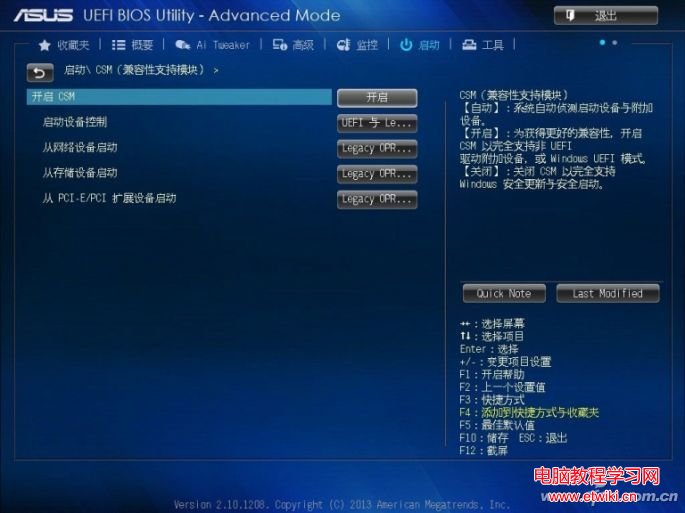
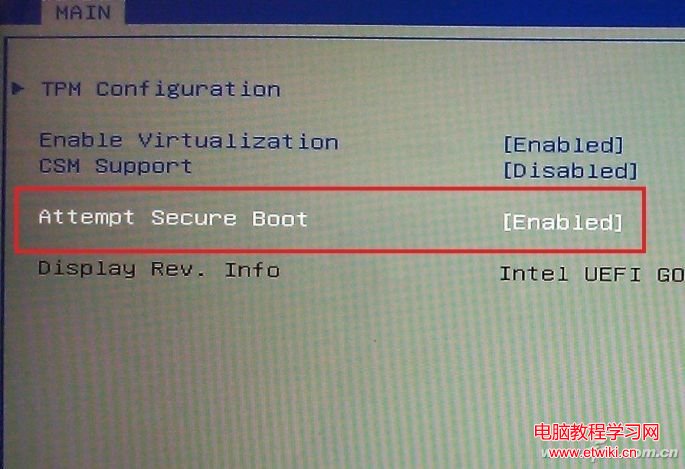
⚠ 注意: 各廠牌 BIOS 選項名稱不同,請參考右側說明文字判斷。
方法二:EFI Shell 手動啟動法(適用較舊/功能受限 UEFI)
- 同樣製作 FAT32 格式 Win7 安裝 U 碟
- 從 Win8/10 安裝媒體或網路提取
shell.efi(UEFI Shell 程式)
- 將
bootmgfw.efi(改名 bootx64.efi)與 shell.efi 複製至 U 碟根目錄
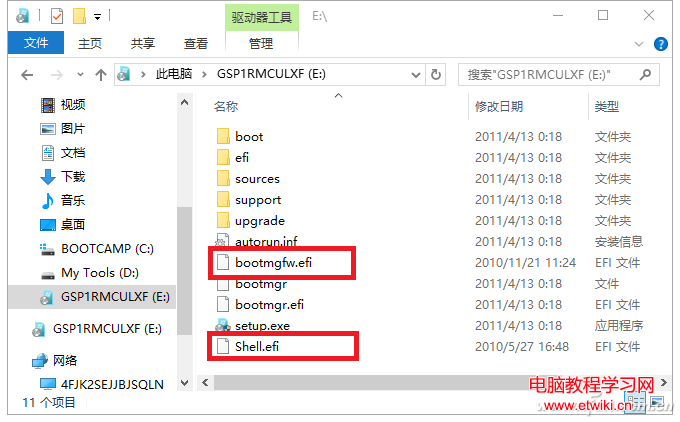
- BIOS 中尋找 「Load EFI Shell from File」 或類似選項 → 選擇 U 碟根目錄
shell.efi
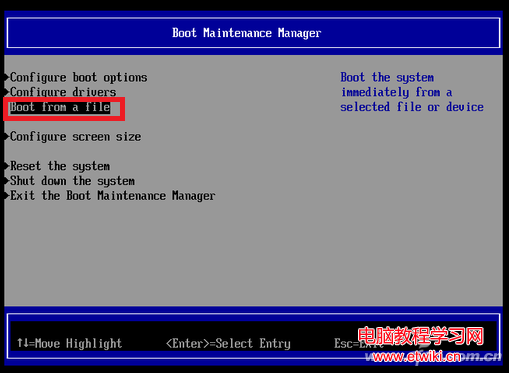
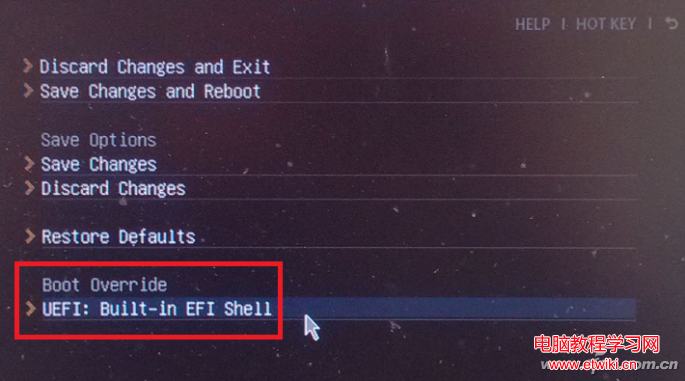
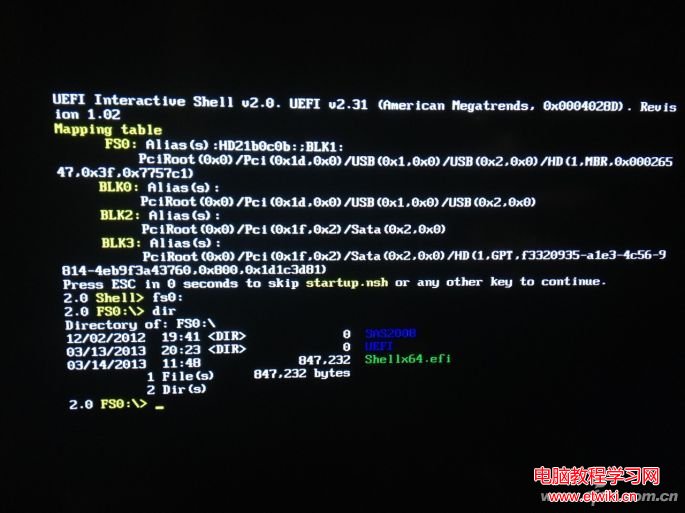
- 進入 EFI Shell 命令列介面:
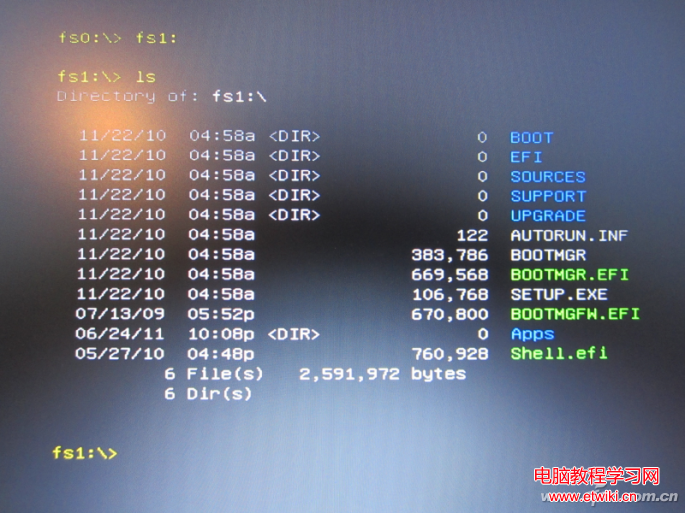
輸入 fs0:、fs1:、fs2:... 切換檔案系統,直到看到 U 碟內容(ls 顯示 bootx64.efi)
- 執行
bootx64.efi → 進入 Windows 7 安裝程式
關鍵提醒
- 🔴 必須使用 GPT 分區表 安裝 Windows 7(UEFI 強制要求),MBR 分區無法在 UEFI 模式啟動
- 🔴 品牌筆電 BIOS 常鎖死 Secure Boot/CSM 選項,進 BIOS 發現選項極少者請直接放棄,安心用 Win10
- 🔴 安裝完成後,若無法進入系統,進 BIOS 確認啟動順序第一為 Windows Boot Manager(而非 USB)
- 🟢 建議安裝前備份重要資料,並準備 Win10 復原碟以防萬一
耐心操作,讓經典 Windows 7 在現代 UEFI 硬體上重獲新生。