Windows XP Windows 7 Windows 2003 Windows Vista Windows 綜合教學 Linux 系統教學
Windows 10 Windows 8 Windows 2008 Windows NT Windows Server 電腦軟體教學
您现在的位置: Windows教程網 >> Windows教程 >  >> Windows 綜合教學 >> 關於 Windows

Windows 10 UAC 對話框無法點選「是」?啟用內建 Administrator 並加入管理員群組解決

編輯:關於 Windows

Windows 10 使用者帳戶控制(UAC)對話框出現「是」按鈕呈灰色無法點選,主因是目前帳戶不屬於「Administrators」群組,缺乏提權授權權限。透過啟用內建 Administrator 帳戶並將原帳戶加入管理員群組即可恢復權限。

解決步驟

  1. 以系統管理員身分開啟命令提示字元
    開始 → 輸入 cmd → 右鍵搜尋結果 → 「以系統管理員身分執行」
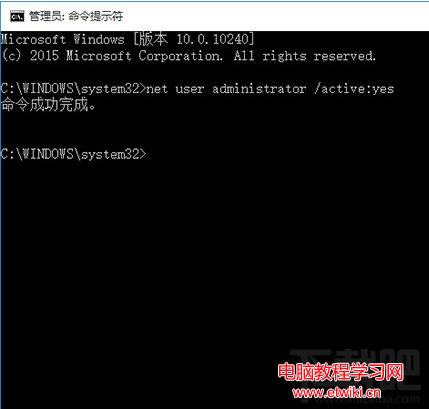
  1. 啟用內建 Administrator 帳戶
    net user administrator /active:yes
    顯示「命令成功完成」即代表啟用成功

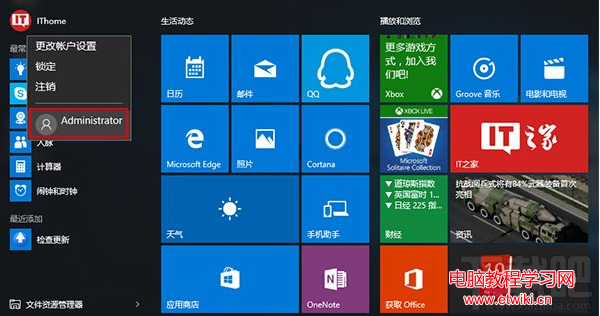
  1. 切換至 Administrator 帳戶
    開始 → 使用者圖示 → 選擇 Administrator 登入(無密碼)

  1. 在 Administrator 帳戶中,以系統管理員身分執行命令提示字元,將原帳戶加入管理員群組:
    net localgroup Administrators "你的原帳戶名稱" /add
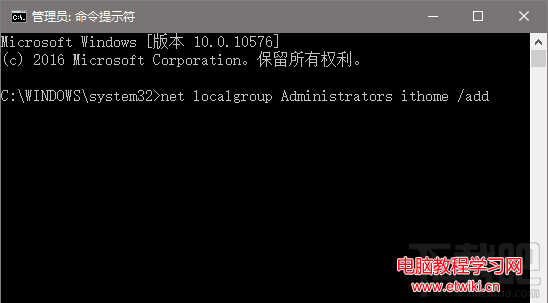
    帳戶名稱含空白請加雙引號

  1. 登出/重新開機,切回原帳戶
    此時原帳戶已具備管理員權限,UAC 對話框「是」按鈕恢復可點選

原理說明

  • UAC 「是」按鈕需呼叫者具備管理員權杖
  • 標準使用者帳戶無管理員權杖 → 按鈕灰色
  • 內建 Administrator 帳戶擁有完整權杖,可修改群組成員資格
  • 將標準帳戶加入 Administrators 群組 → 取得管理員權杖 → UAC 恢復正常

替代方案(無法啟用內建管理員時)

  1. 進入安全模式(開機強制關機 3 次觸發自動修復 → 進階選項 → 啟動設定 → F4)
  2. 安全模式下預設啟用內建 Administrator,依上述步驟操作
  3. 或使用 Windows 安裝媒體啟動 → Shift+F10 開啟命令提示字元 → 掛載系統碟 → 修改登錄檔 HKEY_LOCAL_MACHINE\SAM\SAM\Domains\Account\Users\...(高風險,不建議)

安全建議

  • ✅ 完成修復後,建議再次停用內建 Administrator:net user administrator /active:no
  • ✅ 日常使用標準使用者帳戶 + UAC 設定為「預設(僅在我嘗試變更 Windows 設定時通知我)」
  • ✅ 重要系統變更時才輸入管理員認證,符合最小權限原則

三分鐘恢復 UAC 完整功能,避免重灌系統的痛苦代價。

Copyright © Windows教程網 All Rights Reserved