Windows 10 引入完善的位置隱私保護機制,任務列通知區會出現不同圖標提示位置存取狀態。本文詳細解析三種圖標含義、如何管理應用程式位置權限、系統層級位置服務開關,以及防止未授權追蹤的實用設定。
一、任務列位置圖標三大含義
| 圖標外觀 | 觸發條件 | 代表意義 | 使用者行動 |
|---|
| 實心圓形定位圖標(通常為藍/白) |
有應用正在請求/使用位置 |
系統提醒:目前有應用存取您的位置資訊 |
點擊圖標 → 直接進入「設定 > 隱私權 > 位置」檢視/管理權限 |
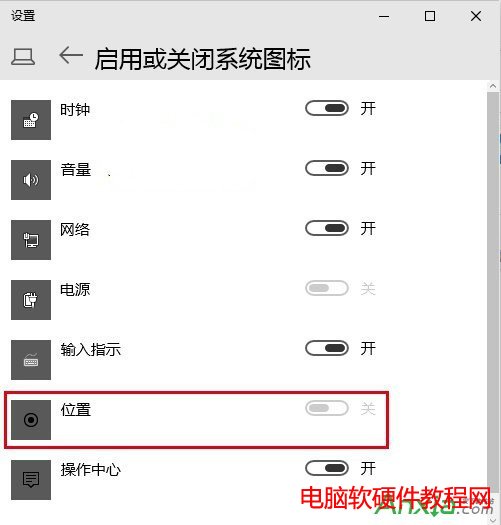
| 圖標呈灰色/鎖定狀態,設定中開關為「關」且無法切換 |
系統偵測到企業原則/裝置管理/家長監護限制 |
位置服務被組織/家長鎖定,使用者無法自行開啟 |
聯繫 IT 管理員或家長;個人裝置檢查「設定 > 帳戶 > 存取公司或學校」 |
| 空心/輪廓定位圖標(偶爾出現) |
地圖、天氣、Uber 等位置型服務應用主動使用中 |
確認有應用正在使用位置,若非自行授權需立即排查 |
進入「位置隱私權設定」→「選擇哪些應用程式可以存取您的確切位置」關閉可疑應用 |
二、三層位置權限管理架構
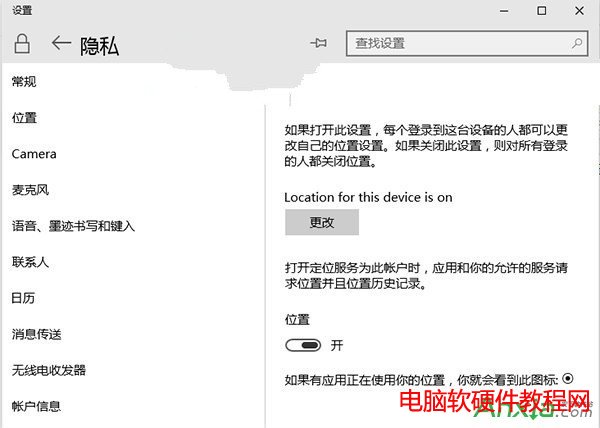
- 裝置層級(全域總開關):設定 → 隱私權與安全性 → 位置 → 「位置服務」開關。關閉後,所有應用(含系統服務)均無法取得位置。
- 使用者層級(目前登入帳號):同頁面「允許應用程式存取您的位置」開關。關閉後,傳統 Win32 應用與 UWP 應用均受限,但系統服務(尋找裝置、時區自動設定)仍可運作。
- 應用層級(個別應用):同頁面下方清單,逐一開啟/關閉特定 UWP 應用的精確位置存取權。傳統 Win32 應用(如瀏覽器)不在此列,需在應用內部或瀏覽器設定管理。
三、進階隱私強化設定
- 清除位置歷程記錄:「位置」設定頁面底部「位置歷程記錄」→「清除」。
- 預設位置:設定一個虛擬位置(如公司/學校),當 GPS/網路定位失敗時提供給應用,減少真實位置洩露。
- 地理圍欄/位置通知:僅在必要應用(如提醒事項、家庭安全)啟用。
- 企業/教育版群組原則:
gpedit.msc → 電腦設定 → 系統管理範本 → Windows 元件 → 位置與感應器 → 「關閉位置」啟用,可強制鎖定全裝置位置服務。
四、常見問題 Q&A
- Q: 關閉位置服務後,「尋找我的裝置」還能用嗎?
- A: 可用。尋找裝置使用系統層級位置服務,不受使用者層級開關影響,但需裝置層級「位置服務」開啟。
- Q: 瀏覽器詢問位置權限,是 Windows 設定控制嗎?
- A: 非直接控制。瀏覽器使用 W3C Geolocation API,權限在瀏覽器設定管理(Chrome: 設定→隱私權與安全性→網站設定→位置)。
- Q: 如何防止特定應用偷偷上傳位置?
- A: 除關閉應用層級權限外,可使用防火牆封鎖該應用網路存取,或使用「應用程式防護」功能(Win10 企業版)沙箱執行。
善用 Windows 10 內建的分層位置權限管理,即可在享受位置型服務便利的同時,牢牢掌握隱私主導權。