Windows 10 的「快速啟動」結合了休眠與冷開機機制,理論上能大幅縮短開機時間。但許多使用者發現:明明已勾選「啟用快速啟動」,開機依然緩慢,甚至無效。本文提供三種層層遞進的解決方案,從電源選項、群組原則到系統設定,徹底啟用快速啟動並優化啟動流程。
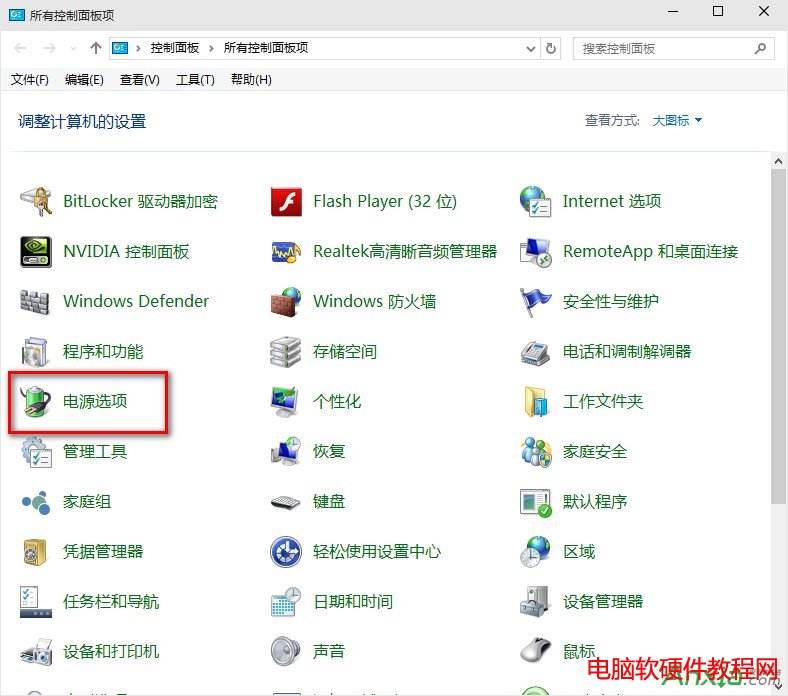
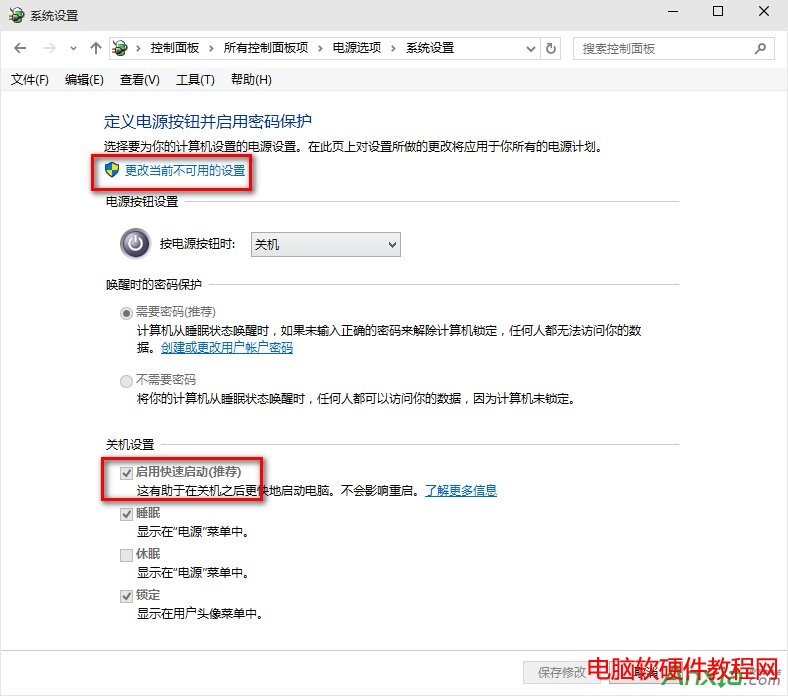
適用於 Windows 10 專業版/企業版/教育版。家庭版無 gpedit.msc,可嘗試註冊表修改(文末補充)。
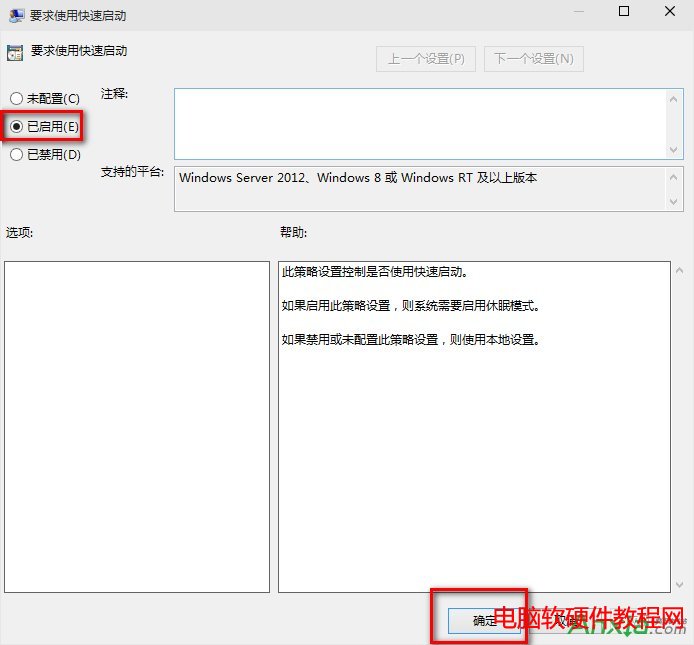
gpedit.msc → 確定。gpupdate /force 強制重新整理原則,或重新開機。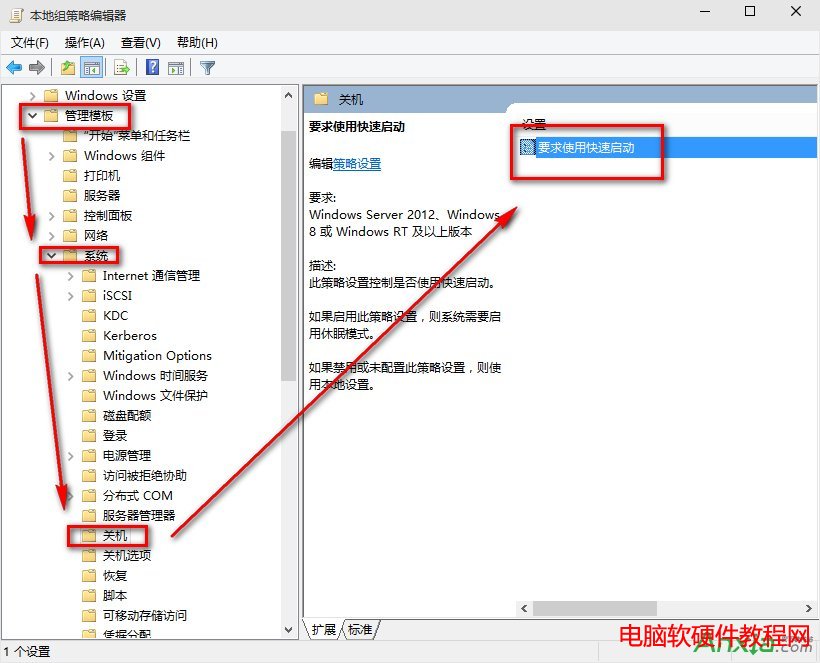
msconfig → 「一般」索引標籤選「正常啟動」 → 「開機」索引標籤 → 「進階選項」 → 勾選「處理器數目」選最大值(核心數) → 勾選「最大記憶體」可選填實體記憶體 MB 數(不填預設全用) → 確定 → 套用 → 重新開機。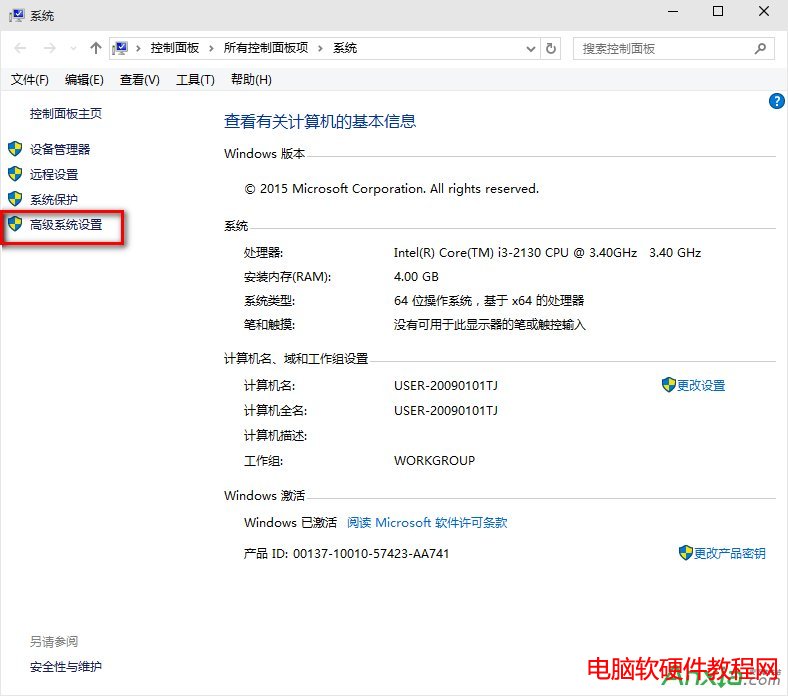
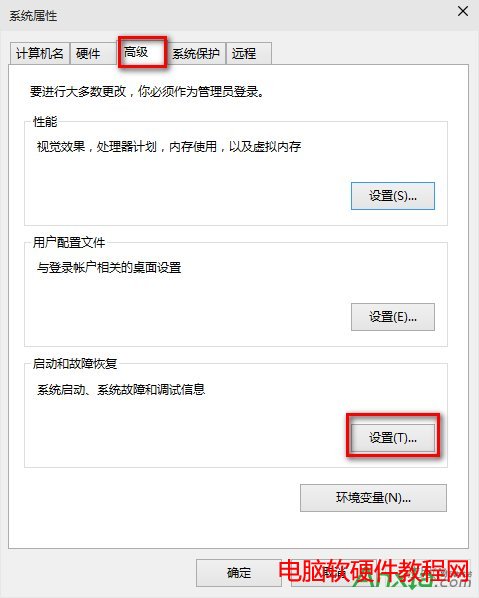
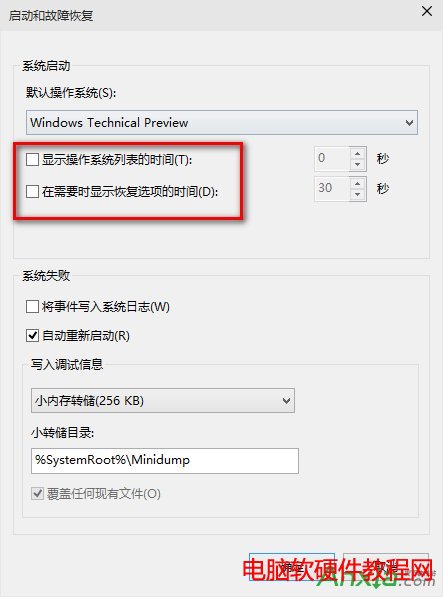
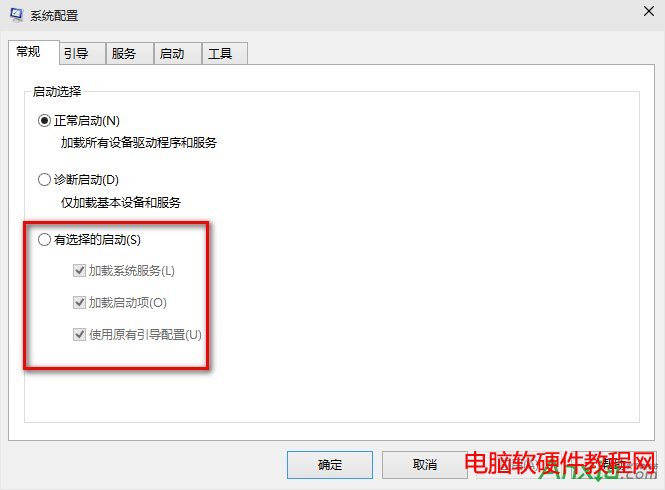
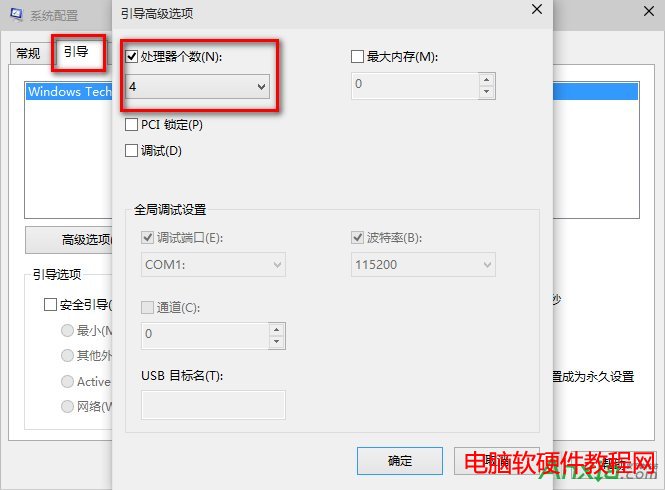
以管理員身分執行命令提示字元,輸入:
reg add "HKLM\SOFTWARE\Policies\Microsoft\Windows\System" /v "RequireFastStartup" /t REG_DWORD /d 1 /f重新開機即可生效(等同群組原則「要求使用快速啟動」)。
hiberfil.sys) 是否存在:powercfg /a 確認支援休眠。依序套用三大方法,配合 SSD 與精簡啟動項,Win10 開機進入桌面可縮減至 10 秒內(視硬體而定)。
Win10 Threshold 2 (Build 10537) 內部版本曝光:全新動畫、圖示重設計、Edge WebRTC 隱藏 IP
Windows 10 Redstone 2 (創作者更新) 正式版確定 3 月推送,版本號 1703,Redstone 3 秋季跟進
Win10 修改磁碟機代號 (盤符):Win+X → 磁碟管理 → 右鍵分區 → 變更磁碟機代號與路徑 → 變更 → 指定新代號
雙系統環境禁用 Win8 Hybrid Boot (快速啟動) 恢復開機選單
Win7 手動檢查 Windows Update:解決長時間未自動更新、確認重要與選用更新
Windows 10/8.1/7 關閉管理共享隱藏資料夾教學