重裝系統、新增硬碟、USB 隨身碟導致盤符錯亂 (D 變 F、E 變 G 等),磁碟管理內建圖形介面可快速指定固定代號。
操作步驟
- Win+X →「磁碟管理」。
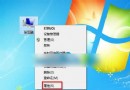
- 找到目標分區 (依容量、標籤、檔案系統辨識) → 右鍵 →「變更磁碟機代號與路徑」。
- 「變更」→ 下拉選單選擇想要的代號 (如 D:) →「確定」。
- 若目標代號已被佔用,先將佔用分區改為其他代號,再回頭修改本分區。
- 確認無誤 → 關閉磁碟管理,資源管理員即時更新顯示。
⚠ 警告: **切勿修改系統分區 (通常 C:) 代號**,會導致開機失敗、路徑失效。謹慎操作,避免誤點「格式化」或「刪除磁碟區」。
常見問題
- USB 隨身碟不顯示盤符:磁碟管理中若為「未配置」或無代號,同樣右鍵「新增」指定代號。
- 移動硬碟無盤符:檢查是否離線 (右鍵磁碟 →「上線」)、位元鎖定、驅動程式問題。