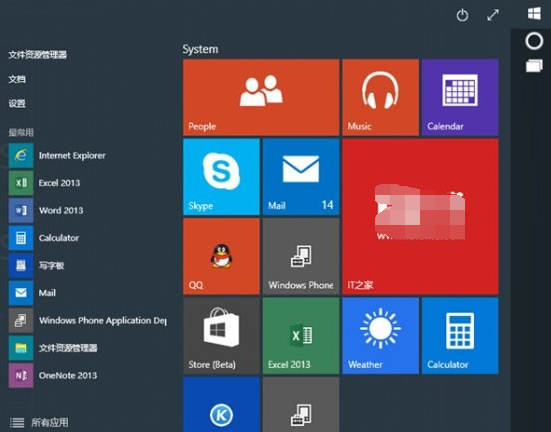
Win10 原生任務列僅支援半透明亞克力效果,若想要**完全透明**或**玻璃磨砂**,需第三方工具 Classic Shell (Open Shell)。
設定步驟
- 安裝 Classic Shell / Open Shell (開源免費)。
- 開啟「Classic Shell 選單設定」→ 勾選 「Show all settings」 顯示進階選項。
- 切換 「Windows 10 Settings」 索引標籤。
- Taskbar look 選項:
- Transparent = 完全透明
- Glass = 玻璃效果,下方 Taskbar opacity 滑桿拉到 0 同樣全透明。
- 點「OK」套用,任務列即時變透明。
對比: 原生任務列 (不透明/亞克力) vs Classic Shell 全透明/玻璃,視覺差異明顯。若偏好原生,Win10 1809+ 設定→個人化→色彩→「啟用透明效果」可開啟亞克力模糊。