Windows 8 推出兩年,面對諸多吐槽,微軟火速推出令人驚豔的 Windows 10。相較前代,新版究竟有哪些貼心改變?微軟是否完全妥協舊用戶?Win 8/8.1 使用者會有新驚喜或不適?讓我們一同探索。
從 Windows 8.1 升級到 10 後,最大感受是原本隱藏的功能都被放到顯眼位置。
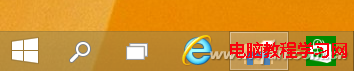
(圖 1:功能顯性化,操作更直覺)
Windows 7 的開始選單在 8 中被移除,8.1 「假性」回歸,10 不僅完整回歸,更塞翁失馬般引入全新「磚狀開始面板」。
搜尋鍵在 8 中藏於螢幕右上角,10 則顯眼置於工作列次要位置,並強化搜尋功能(整合必應技術,可聯動搜尋本地檔案、系統設定、網路資訊)。
應用商店在 8 隱藏於開始畫面,8.1 可釘選工作列,10 直接預設置於工作列顯眼處。
這些看似簡單的重新佈局,極大降低新用戶上手門檻,提升吸引與留存新用戶的可能性。
Windows 10 並未完全屈從 Win 7 慣性,也未丟棄 Win 8/8.1 優點,而是兩者優點的完美融合。可用公式表示:「Windows 7 + Windows 8.1 ≈ Windows 10」。
對未用過 Win 8 的 Win 7/XP 用戶,10 在保留傳統操作習慣基礎上,增添了曾屬 8/8.1 核心優勢的磚狀介面、應用商店與豐富應用。舊習慣不變,新生態耳目一新,為透過 PC 了解微軟行動與觸控技術提供絕佳窗口。
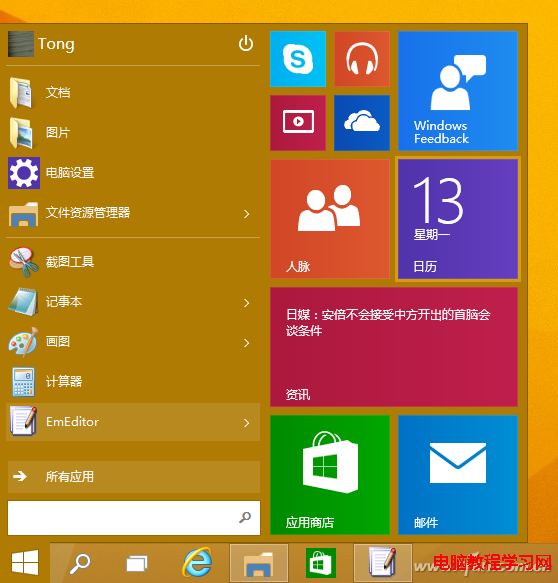
(圖 2:讓舊用戶耳目一新的新功能)
技術預覽版雖傾向 Win 7 風格,但未放棄磚狀介面,只是將其作為從屬元素掛載於傳統開始選單。與其說微軟屈服,不如說是為行動市場打造的免費高效廣告:新用戶無需離開桌面、購買平板,即可順手體驗行動應用市場。這順理成章的宣傳,微軟何樂不為?
雖有用戶抱怨開始選單磚狀難看要求移除,但這對潛在新用戶極有價值的「廣告」,且涉及雙棲設備與核心利益,微軟豈會輕易刪除?
升級 10 後,Win 8/8.1 用戶可能略感不適:無法從右上角呼叫超級按鈕面板進入設定;無法點擊開始鍵切換全螢幕磚狀介面。但稍加鑽研即可解決:Win+C 呼回超級按鈕;開始選單內的磚狀面板已足夠,或在開始選單屬性設定「開始畫面」選項切換啟動介面。
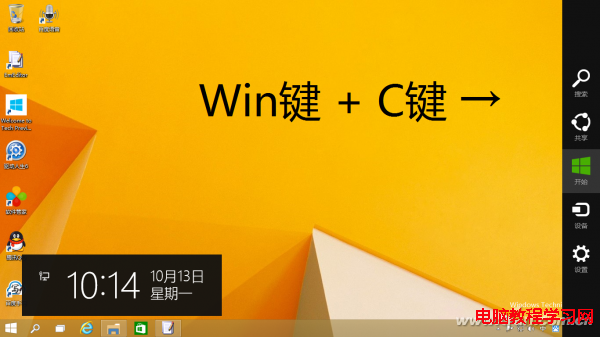
(圖 3:用 Win+C 找回超級按鈕面板)
Windows 10 除介面人性化調整,還吸收他系統優點,加入實用功能。
多桌面早是蘋果等系統標準配置,Windows 遲遲未採用,用戶只能求助第三方虛擬桌面軟體。10 引入 Task View 及多桌面建立功能,提供便捷途徑分類管理、切換開啟的應用與任務。只需點擊工作列 Task View 鍵或按 Win+Tab 即可建立新桌面或切換任務。
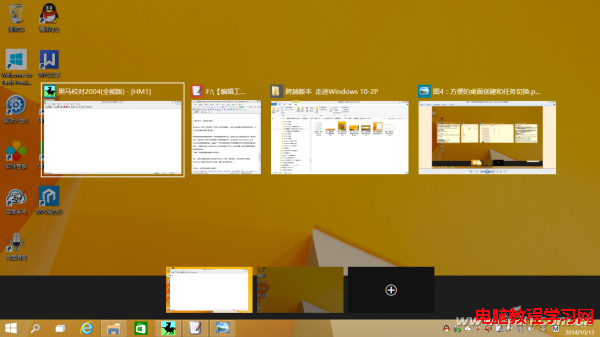
(圖 4:方便的桌面建立與任務切換)
此外,視窗與圖示扁平化也是 10 的新變化。細心用戶會發現視窗無邊框,圖示也扁平化。
小提示:有待改進的扁平化圖示
在個人化設定勾選系統隱藏的「電腦」、「控制台」、「網路」等圖示顯示於桌面,這幾個扁平設計圖示與立體的資源回收筒圖示風格不協調,扁平化風格尚待統一。
(圖 5:魚龍混雜的圖示風格)
使用者期望開機即見常用資料夾或檔案。未寫完的文件、常聽的音樂、常看的影片,下次開啟檔案總管「主頁」一眼即見。對非即時但間歇性需用的項目,以「收藏夾」方式保存更方便。檔案總管新增的「主頁」彰顯這些人性化配置,免去挑揀之煩。
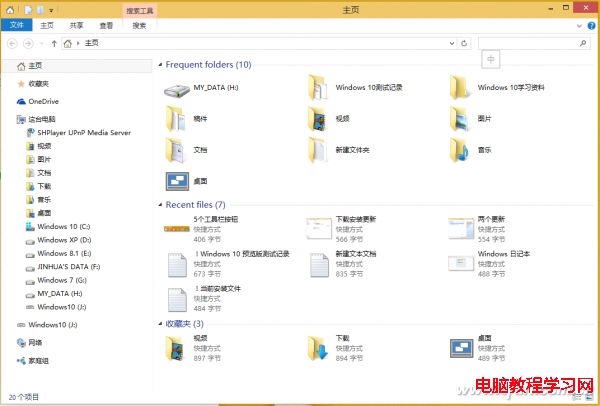
(圖 6:感受主頁,彰顯人性回歸)