Win8.1 設定中藍牙開關消失或無法切換,通常是 Bluetooth Support Service 服務未啟動、驅動遺失、或登錄表版本號誤判導致。三步驟徹底修復。
步驟一:設定藍牙支援服務為自動啟動
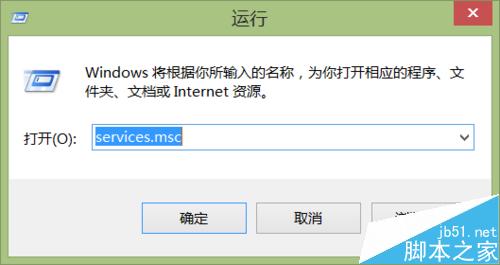
- Win+R >
services.msc > Enter
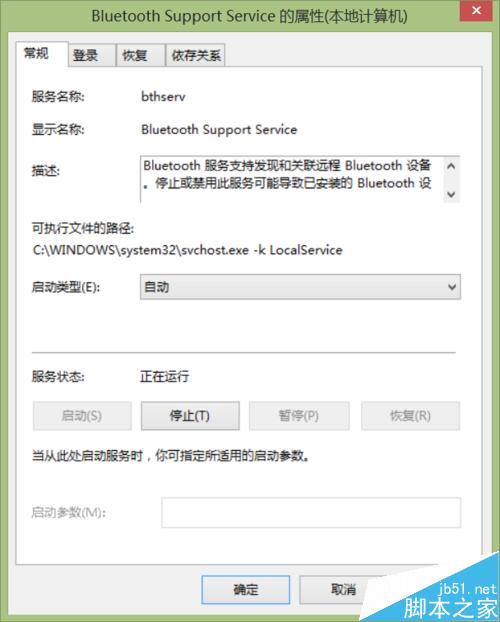
- 找到 Bluetooth Support Service > 雙擊
- 「啟動類型」改為「自動」> 「套用」
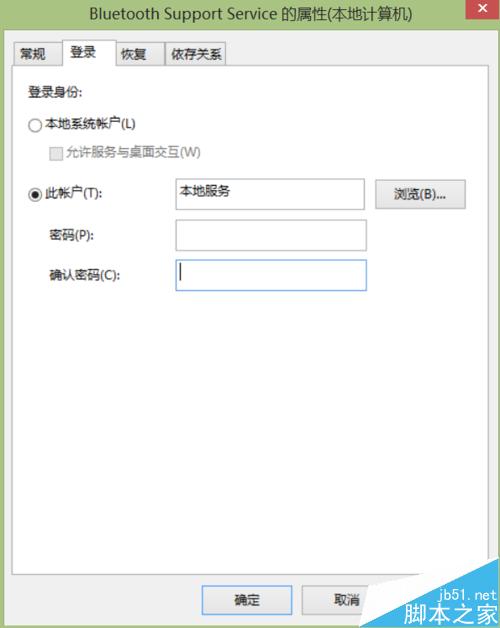
- 切換「登入」索引標籤 > 清空「密碼」與「確認密碼」欄位 > 「套用」(若無法修改,先點「停止」服務再修改)
- 重新開機
步驟二:安裝官方藍牙驅動(以 Lenovo G50-80 為例)
- 瀏覽器開啟
support.lenovo.com
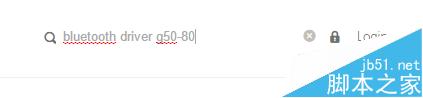
- 搜尋
bluetooth driver g50-80
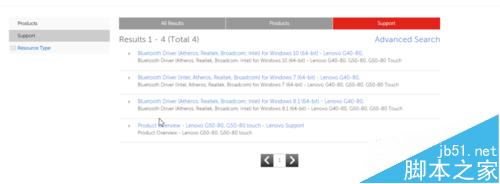
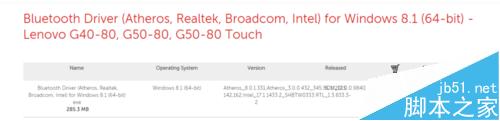
- 選擇對應作業系統(Win8.1 64-bit/32-bit)> 下載 Broadcom/Intel/Realtek 藍牙驅動
- 執行安裝程式(預設路徑即可)
步驟三:修改登錄表版本號欺騙驅動安裝檢查(關鍵)
- Win+R >
regedit > Enter
- 定位:
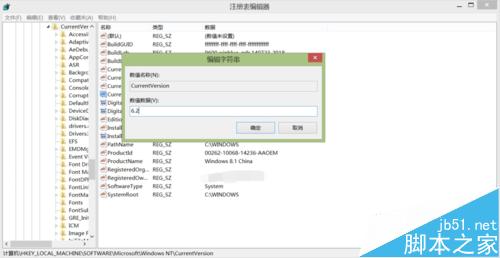
HKEY_LOCAL_MACHINE\SOFTWARE\Microsoft\Windows NT\CurrentVersion
- 找到
CurrentVersion 字串值 > 將數值資料從 6.3 改為 6.2
- 重新開機
原理解析
- Win8.1 核心版本號 6.3,部分廠商驅動安裝程式僅支援 6.2 (Win8),版本檢查失敗拒絕安裝
- 修改登錄表版本號讓驅動程式誤判為 Win8 環境,順利安裝
- 安裝完成後版本號可改回 6.3 或保持 6.2(不影響系統運作)
驗證修復
重新開機後,設定 > 裝置 > 藍牙,開關應可正常切換,並能搜尋配對裝置。
服務 + 驅動 + 登錄表,三管齊下喚醒沉睡藍牙。