Windows XP Windows 7 Windows 2003 Windows Vista Windows 綜合教學 Linux 系統教學
Windows 10 Windows 8 Windows 2008 Windows NT Windows Server 電腦軟體教學
您现在的位置: Windows教程網 >> Windows教程 >  >> Windows 綜合教學 >> 關於 Windows

Win10 關閉 Windows Defender 「啟用病毒防護」提示:兩種方案(啟用/隱藏)

編輯:關於 Windows

Win10 開機彈出「啟用病毒防護」提示,因 Windows Defender 未啟用且無其他防毒軟體介入。提供兩種解決路徑:啟用 Defender、或隱藏提示通知。
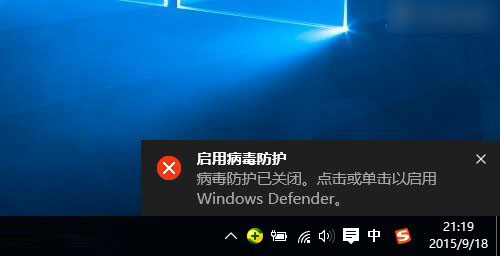
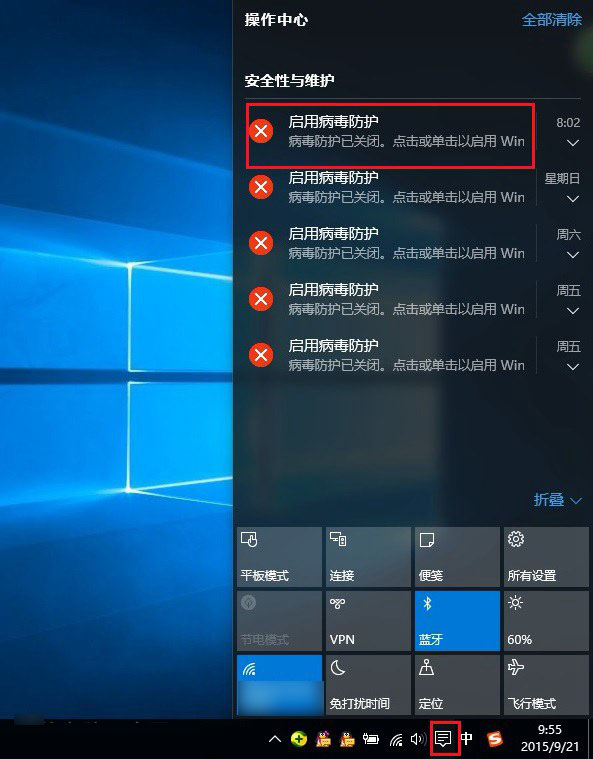
方案一:啟用 Windows Defender(適合未裝第三方防毒)

  1. 點擊任務列右側通知圖示(對話氣泡)> 點擊「啟用病毒防護」
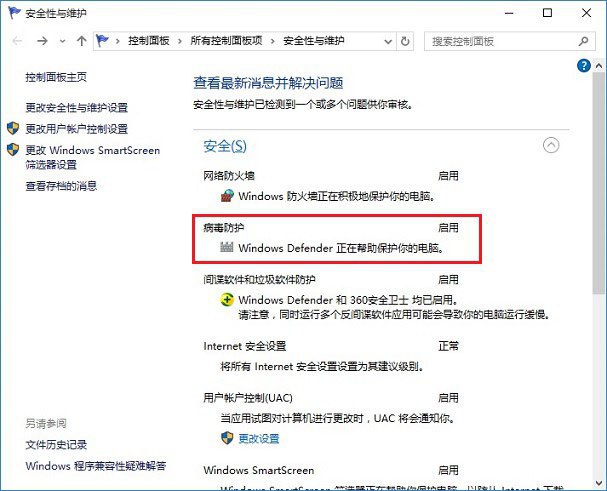
  2. 「安全性與維護」視窗 > 「安全性」> 將「Windows Defender」病毒防護設為「開啟」

通知中心啟用病毒防護

安全性與維護介面

開啟 Windows Defender

方案二:隱藏提示通知(適合已裝 360/火綿/卡巴斯基 等)

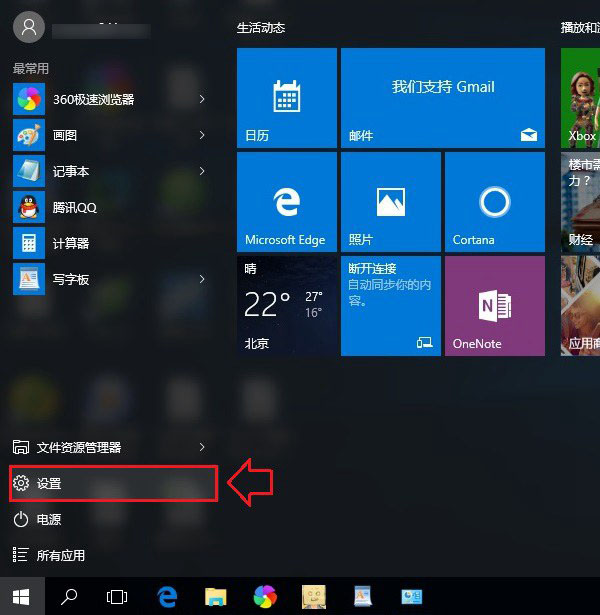
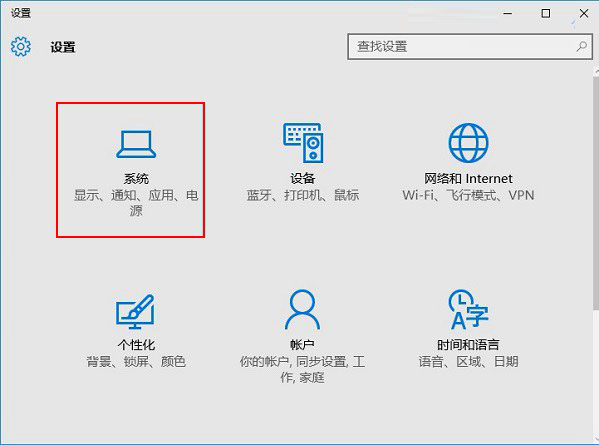
  1. 開始 > 「設定」 > 「系統」
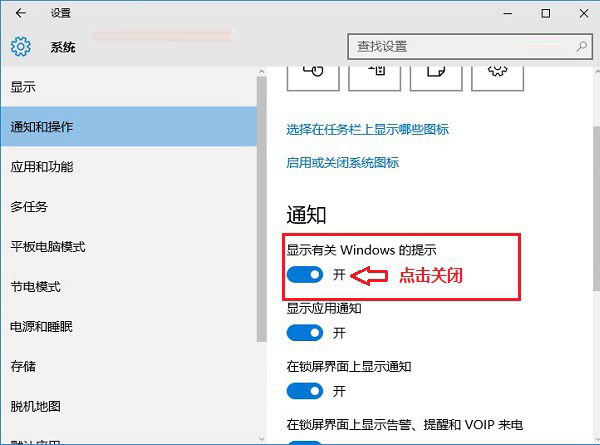
  2. 左側「通知與動作」> 右側關閉「取得發送者的提示、技巧與建議」
  3. 或關閉「顯示有關 Windows 的提示」

設定系統

通知與動作頁面

關閉提示開關

方案比較

方案優點缺點適用對象
啟用 Defender獲得基礎防護、無提示干擾與第三方防毒可能衝突、效能佔用無第三方防毒用戶
隱藏提示保留第三方防毒、零資源佔用失去 Defender 保護層、需信任第三方已裝第三方防毒用戶

進階:透過群組原則徹底關閉 Defender(專業版/企業版)

  1. gpedit.msc > 電腦設定 > 系統管理範本 > Windows 元件 > Windows Defender 防毒軟體
  2. 啟用「關閉 Windows Defender 防毒軟體」

依據防毒軟體部署狀況,選擇最適合的方案。

Copyright © Windows教程網 All Rights Reserved