Win10 「照片」App 不只能看圖,內建影片裁剪功能,支援拖曳設定起訖點、即時預覽、另存新檔,滿足簡單去頭去尾、擷取精華片段需求,免安裝剪輯軟體。
操作流程
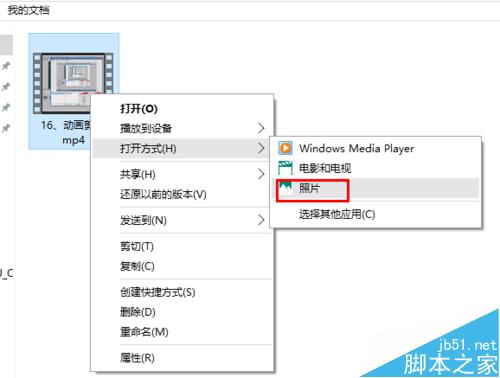
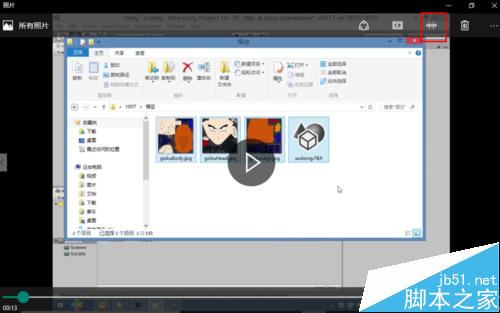
- 檔案總管找到目標影片檔 > 右鍵 > 「開啟方式」 > 選「照片」
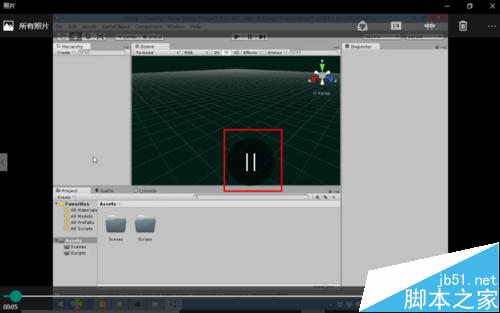
- 影片播放時點擊中間「暫停」
- 點擊右上角剪刀圖示「裁剪」
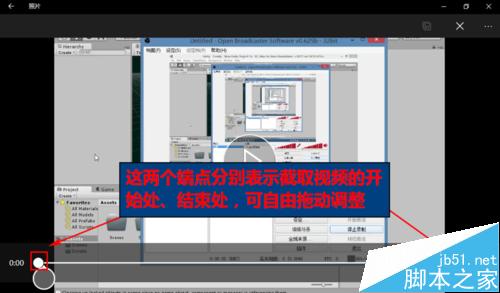
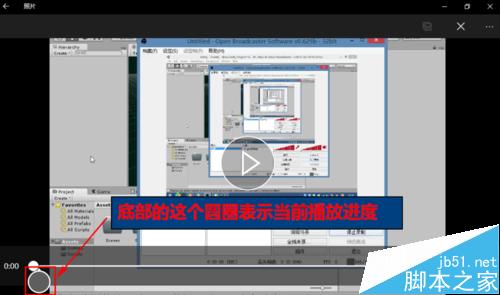
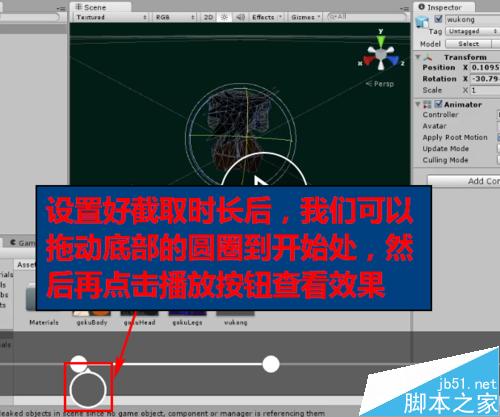
- 時間軸兩端出現白色控制點:左=起始點、右=結束點;中間圓圈=目前播放位置
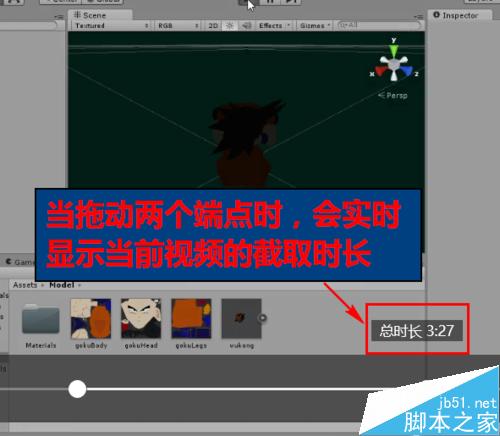
- 拖曳兩端控制點設定欲保留區段,上方即時顯示裁剪後長度
- 拖曳中間圓圈至起始點 > 點擊播放預覽效果
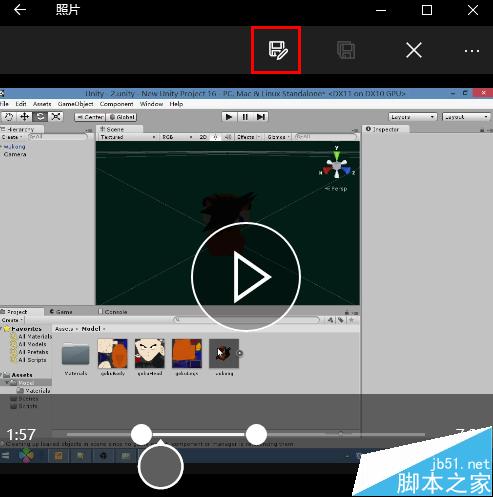
- 確認無誤 > 點擊上方儲存圖示(另存新檔)> 指定檔名位置
功能限制與補充
- 僅支援單一區段裁剪,無法多片段合併、加轉場、字幕、音軌混音
- 輸出格式同原檔(MP4/MOV 等),無重新編碼選項
- 進階剪輯請使用「影片編輯器」(Win10 內建)、DaVinci Resolve、CapCut PC 版等
- 照片 App 同步支援「繪圖」、「加文字」、「濾鏡」、「旋轉」等圖片編輯功能
輕量級影片裁剪,「照片」App 一手包辦。