區域網路中每台電腦需唯一 IP 位址才能通訊。部署 DHCP (Dynamic Host Configuration Protocol) 伺服器可自動分派 IP、子網路遮罩、預設閘道、DNS、WINS 等網路參數,避免 IP 衝突與手動設定負擔。本文以圖文詳細記錄 Windows Server DHCP 角色安裝、授權、作用域建立、租約設定、保留 IP、選項配置、資料庫備份還原等完整流程。
一、安裝 DHCP 伺服器角色
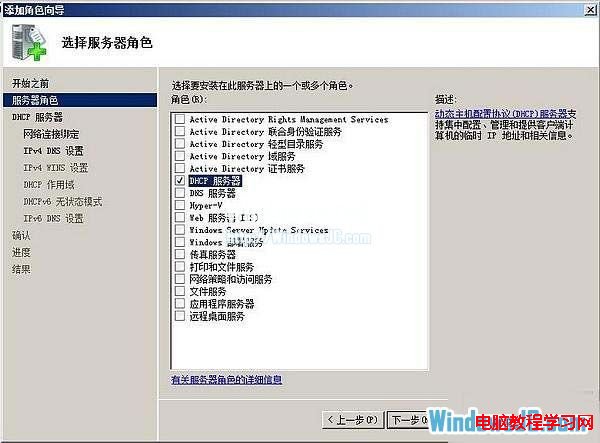
- 開啟「伺服器管理員」→「新增角色」→ 選擇「DHCP 伺服器」。
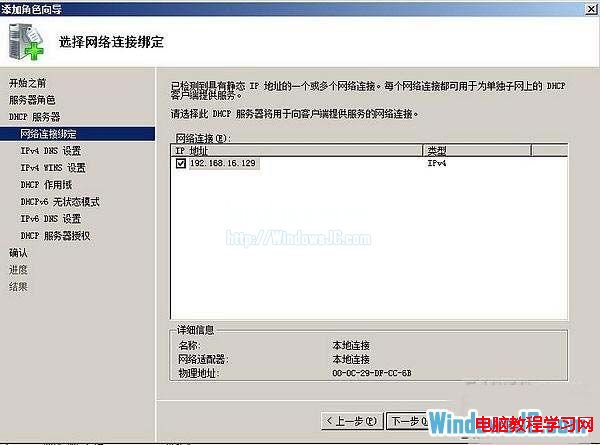
- 略過簡介 → 選擇網路繫結介面卡 (綁定 IP)。
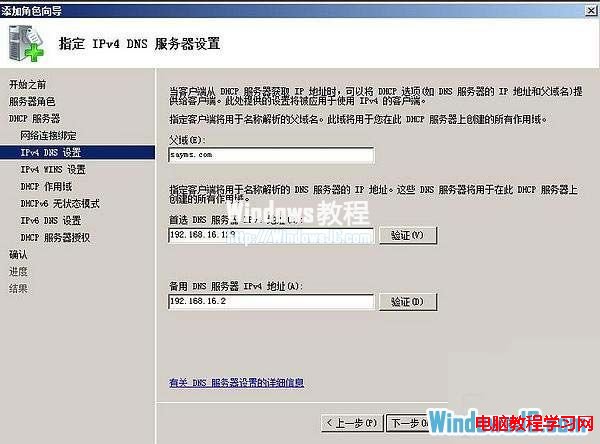
- 指定 DNS 伺服器位址 (若為網域成員填網域名,獨立伺服器填 DNS IP)。
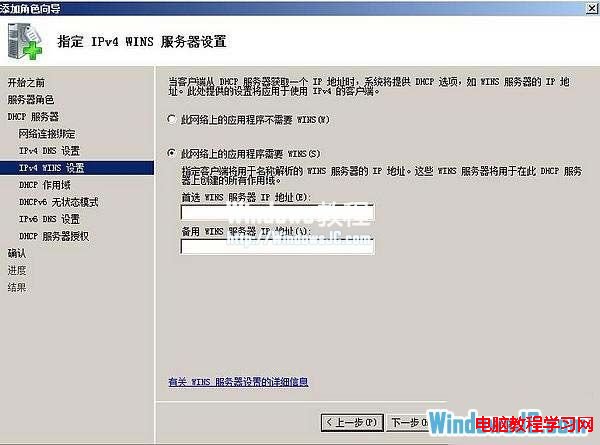
- 指定 WINS 伺服器位址 (建議啟用以相容舊版用戶端)。
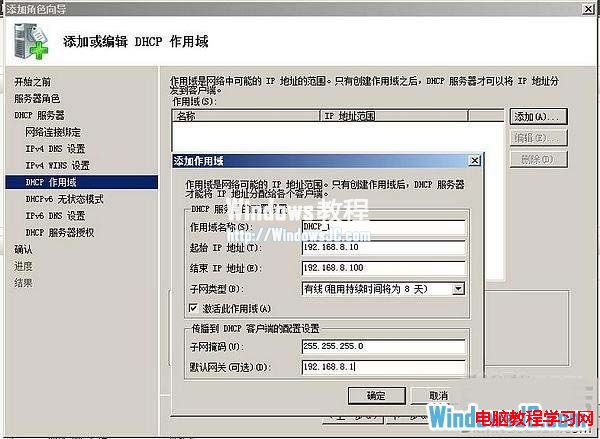
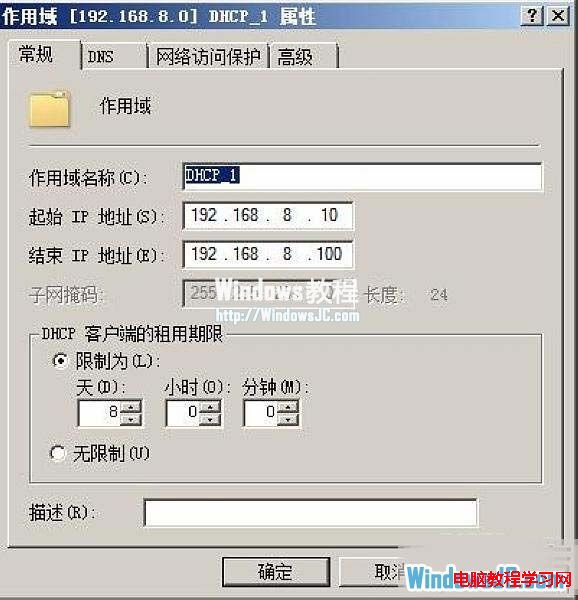
- 新增作用域:設定 IP 範圍、子網路遮罩、預設閘道。
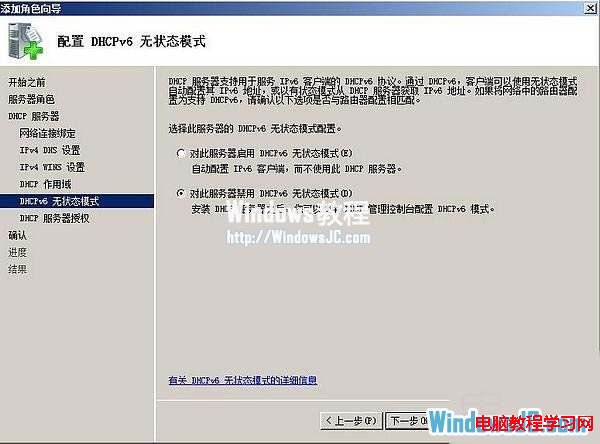
- IPv6 無狀態模式:暫停用 (企業多未部署 IPv6)。
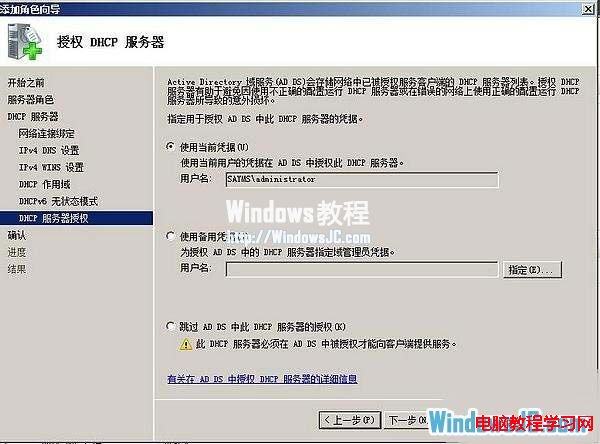
- 授權 DHCP 伺服器 (需網域管理員權限,獨立伺服器無此步驟)。
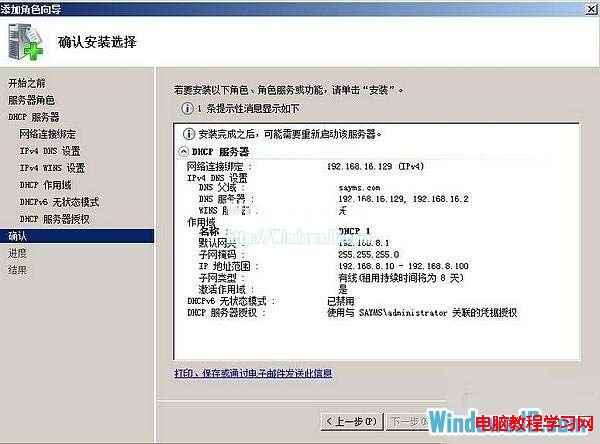
- 確認摘要資訊 → 「安裝」。
二、DHCP 伺服器管理與進階設定
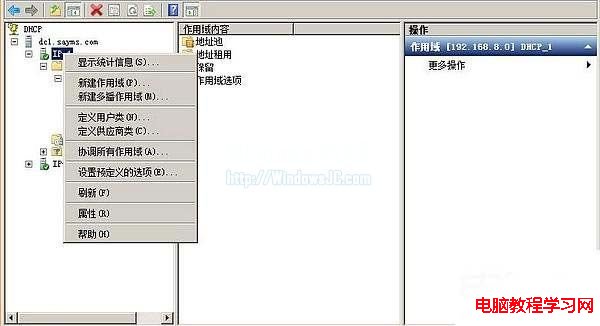
- 管理作用域:可新增多個作用域支援不同網段。
- 租約期限:預設 8 天,依網路環境調整 (過短增加流量,過長浪費 IP)。
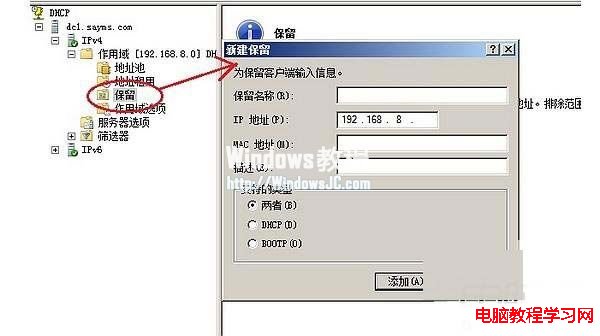
- 保留固定 IP:為特定裝置 (印表機、伺服器) 保留固定 IP,依 MAC 位址綁定。
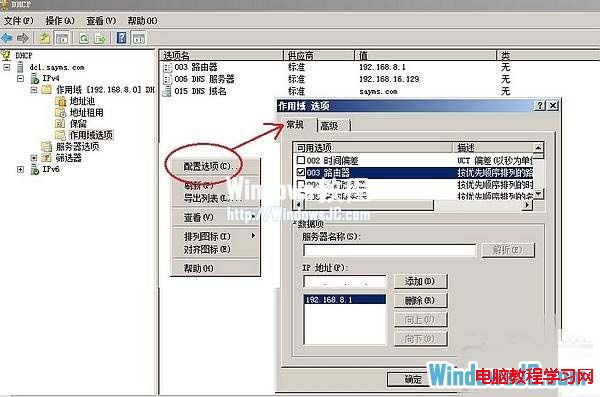
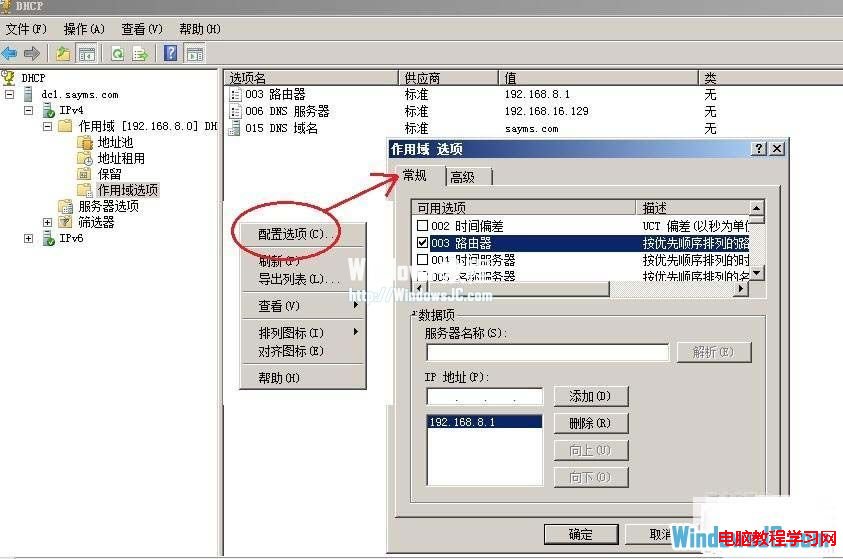
- 作用域選項:指派閘道、DNS、WINS 等額外參數給用戶端。
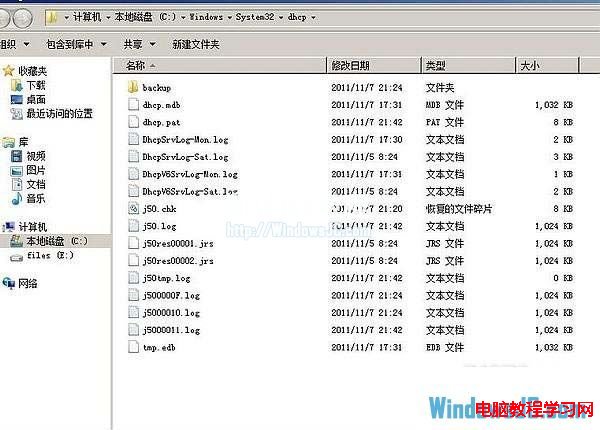
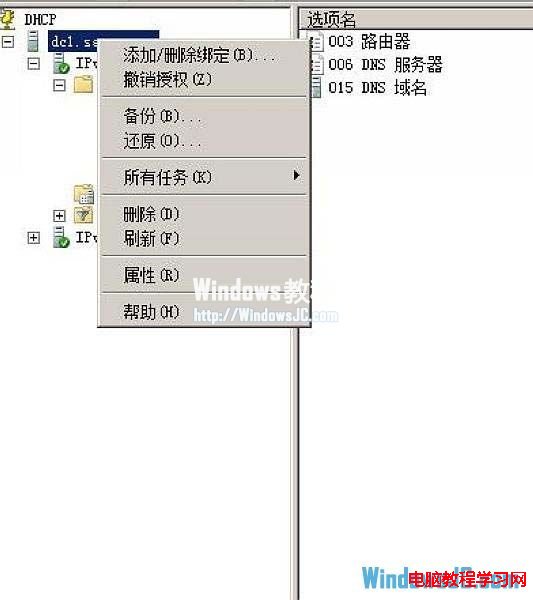
- 資料庫備份/還原:預設每 60 分鐘自動備份至
%systemroot%\System32\dhcp\backup。手動備份/還原可透過 DHCP 管理主控台操作。還原時將 backup 資料夾複製至新伺服器並執行還原。
- 超級作用域:整合多個作用域,支援多邏輯 IP 共存同一物理網路 (Multinets)。
- 多播作用域:用於多媒體串流環境,較少使用。
完成上述部署與管理,即可建立穩定、可維運的企業級 DHCP 服務。