Windows XP Windows 7 Windows 2003 Windows Vista Windows 綜合教學 Linux 系統教學
Windows 10 Windows 8 Windows 2008 Windows NT Windows Server 電腦軟體教學
您现在的位置: Windows教程網 >> Windows教程 >  >> Windows 綜合教學 >> 關於 Windows

Win7 旗艦版關閉 USB 隨身碟自動播放功能完整圖文教學

編輯:關於 Windows

為了防止惡意程式透過 USB 隨身碟的自動播放功能入侵系統,或是單純不想每次插入裝置都彈出視窗干擾工作,Windows 7 旗艦版提供了透過服務管理來徹底關閉此功能的方法。以下將詳細說明操作步驟,並附上圖示供參考。

操作步驟

步驟 1:開啟電腦管理

在 Windows 7 桌面上,找到「計算機」圖示(或從開始功能表進入),按右鍵選擇「管理」,即可開啟「電腦管理」視窗。
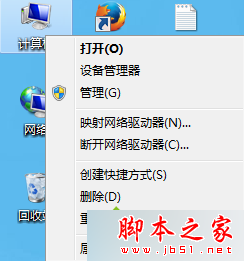
右鍵點擊計算機選擇管理

步驟 2:進入服務管理介面

在「電腦管理」左側面板依序展開:「服務和應用程式」→「服務」。右側將列出所有系統服務。

步驟 3:找到 Shell Hardware Detection 服務並停用

在服務清單中向下捲動,找到 Shell Hardware Detection 服務。雙擊開啟其屬性視窗,在「一般」索引標籤下:
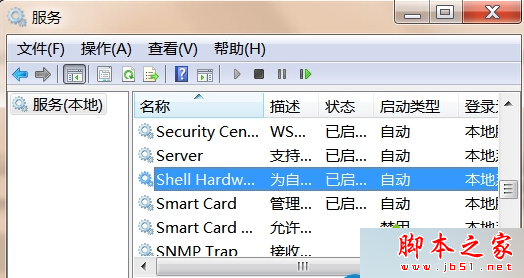
  • 將「啟動類型」變更為「手動」或「已停用」(建議選擇「已停用」以徹底關閉)。
  • 若服務正在執行中,點擊「停止」按鈕。
  • 最後點擊「確定」儲存設定。

Shell Hardware Detection 服務屬性設定

補充說明

關閉此服務後,系統將不再自動偵測並播放插入的 USB 裝置、光碟等媒體。若未來需要恢復功能,只需將該服務的啟動類型改回「自動」並啟動服務即可。此方法同樣適用於 Windows 7 專業版與企業版。

快速驗證

設定完成後,插入一支 USB 隨身碟測試:若檔案總管未自動彈出、也無自動播放視窗出現,即代表設定生效。

Copyright © Windows教程網 All Rights Reserved