Windows 8 內建的 SmartScreen 篩選器能協助偵測詐騙網站與阻擋惡意軟體安裝,是重要的安全防護機制。但部分使用者發現其設定介面呈現灰色無法操作,這通常是因為群組原則或登錄檔設定限制所致。本文提供透過修改登錄檔快速恢復設定權限的方法。
當登錄檔中存在 EnableSmartScreen 鍵值且被設定為強制啟用或停用時,使用者介面會被鎖定而無法變更。刪除該鍵值即可將控制權交還給使用者。
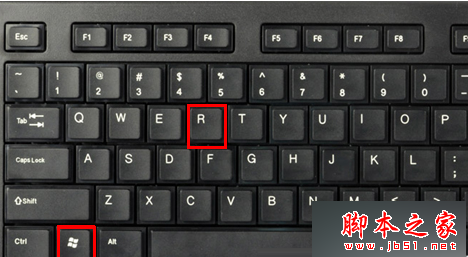
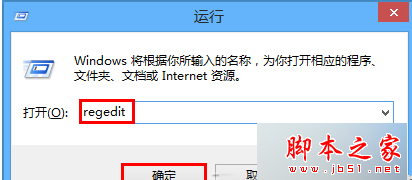
按下 Win + R 開啟「執行」視窗,輸入 regedit 並按下 Enter。
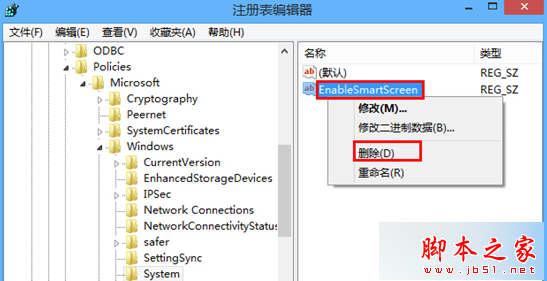
在登錄檔編輯器左側導覽列依序展開以下路徑:
HKEY_LOCAL_MACHINE\SOFTWARE\Policies\Microsoft\Windows\System
在右側窗格中尋找名為 EnableSmartScreen 的 DWORD 值。
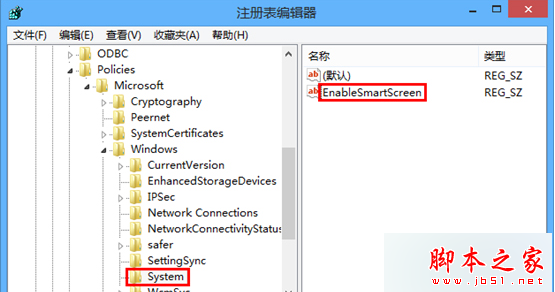
右鍵點擊 EnableSmartScreen,選擇「刪除」。確認刪除後關閉登錄檔編輯器,重新開機或重新登入帳號,SmartScreen 篩選器的設定介面即可恢復正常操作。
重新開啟「控制台」→「系統與安全性」→「Action Center」→「Windows SmartScreen」→「變更設定」,選項應不再呈現灰色,可自由選擇「需要管理員核准」、「警告」或「關閉」。