許多 Windows 7 使用者在將 Internet Explorer 升級至新版本(如 IE11)後,發現點擊「我的最愛」或「歷史記錄」時出現嚴重卡頓甚至凍結。這通常是因為升級過程中舊版設定與新版核心衝突所致。透過重置 IE 進階設定並清除個人化資料,即可快速修復。
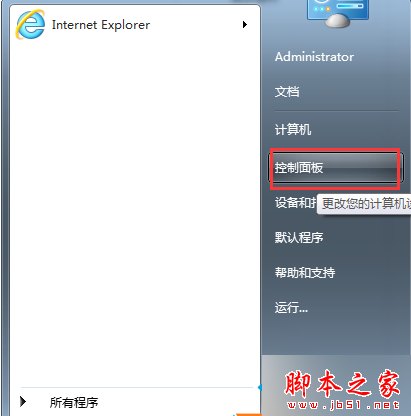
點擊「開始」→「控制台」,將「檢視方式」切換為「大圖示」,找到並點擊「Internet 選項」。
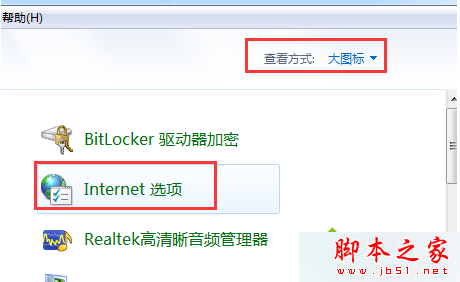
在「Internet 屬性」視窗中切換至「進階」索引標籤:
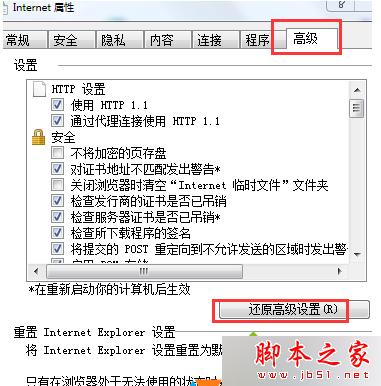
在彈出的「重設 Internet Explorer 設定」對話框中:
建議重新啟動電腦以確保所有變更生效。
IE 升級後,舊版的快取、增益集相容性設定或損毀的索引檔案可能導致 UI 執行緒阻塞。重置操作會將所有設定還原為預設值,並重建必要的資料庫檔案,從而消除衝突。
Windows 8/10 寬帶撥號錯誤 619 解決方案:修改網卡 MAC 位址(網絡位址)詳解
Win8 系統顏色設定錯誤導致顯示異常?恢復系統預設色彩校正修復
如何為 MSI 安裝包新增「以系統管理員身分執行」右鍵選單 (Win7/Win8/Win8.1)
回顧微軟 30 年:從 Windows 1.0 到 Windows 10 的演進之路
Win10 TH2 秋季正式版激活完整教程:KMS 腳本一鍵激活所有版本
Windows 映像 xlive.dll 無效錯誤?金山衛士/可牛急救箱/手動註冊表三法修復 GFWL 組件