Windows XP Windows 7 Windows 2003 Windows Vista Windows 綜合教學 Linux 系統教學
Windows 10 Windows 8 Windows 2008 Windows NT Windows Server 電腦軟體教學
您现在的位置: Windows教程網 >> Windows教程 >  >> Windows 綜合教學 >> 關於 Windows

Win7 開啟 IE 提示「已停用的增益集,網頁內容無法顯示」?兩步驟修復捷徑參數錯誤

編輯:關於 Windows

Windows 7 使用者在啟動 Internet Explorer 時,若出現「已停用的增益集,網頁內容無法顯示」訊息,多半是因為 IE 捷徑的「目標」欄位被誤加入了 -extoff 參數,導致瀏覽器以「無增益集模式」啟動。只需修正捷徑屬性即可輕鬆解決。

故障原因

-extoff 參數會強制 IE 停用所有工具列、延伸模組與 ActiveX 控制項。這在疑難排解時有用,但若殘留在日常使用的捷徑中,就會造成正常網頁無法載入。

修復步驟

步驟 1:開啟 IE 捷徑屬性

在工作列上的 IE 圖示按右鍵 → 在跳出清單中再次對「Internet Explorer」按右鍵 → 選擇「內容」。

開啟 IE 捷徑屬性

步驟 2:移除錯誤參數

在「捷徑」索引標籤下,檢視「目標」欄位。正常應為:

"C:\Program Files\Internet Explorer\iexplore.exe"

若後方附有 -extoff 或其他未知參數,請將其完整刪除,只保留執行檔路徑。點擊「確定」儲存。
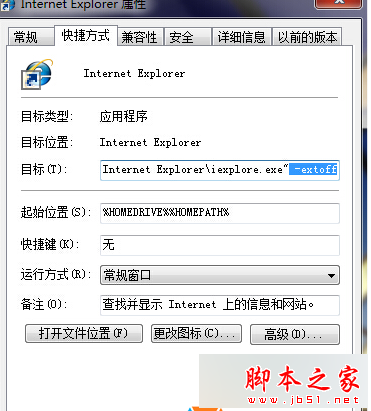
修正目標欄位移除 extoff 參數

延伸檢查

  • 桌面、開始功能表、快速啟動列上的所有 IE 捷徑都應檢查一次。
  • 若問題持續,嘗試在「Internet 選項」→「程式」→「管理增益集」中確認所有增益集均為「已啟用」。

快速驗證

重新點擊修正後的捷徑啟動 IE,造訪任一網站(如 microsoft.com),若網頁內容正常顯示且無錯誤訊息,即代表修復成功。

Copyright © Windows教程網 All Rights Reserved