Windows 10 Insider Preview 14295 版本存在已知 Bug:檔案總管「這台電腦」下磁碟機代號(C:、D:、E:...)重複顯示兩次甚至多次,導致分區管理混亂。官方後續版本已修復,若暫時無法升級,可匯入以下登錄檔修正註冊表鍵值,重開機即可恢復正常顯示。
將以下內容儲存為 FixDuplicateDrives.reg,雙擊匯入 → 是 → 確定 → 重新開機。
Windows Registry Editor Version 5.00

[HKEY_LOCAL_MACHINE\SYSTEM\CurrentControlSet\Services\storahci\Parameters\Device]
"TreatAsInternalPort"=hex(7):30,00,00,00,31,00,00,00,32,00,00,00,33,00,00,00,34,00,00,00,35,00,00,00,00,00

[-HKEY_LOCAL_MACHINE\SOFTWARE\Microsoft\Windows\CurrentVersion\Explorer\Desktop\NameSpace\DelegateFolders\{F5FB2C77-0E2F-4A16-A381-3E560C68BC83}]

[HKEY_LOCAL_MACHINE\SOFTWARE\Microsoft\Windows\CurrentVersion\Explorer\Desktop\NameSpace\DelegateFolders\{-F5FB2C77-0E2F-4A16-A381-3E560C68BC83}]
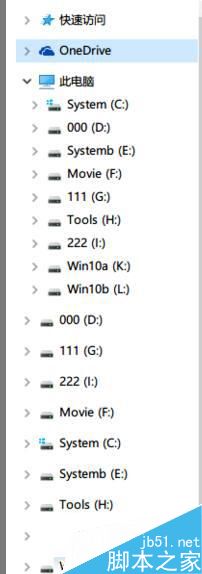
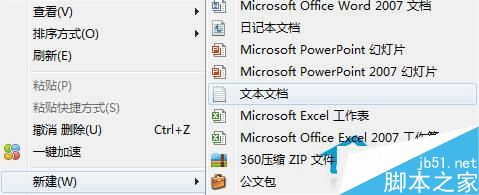
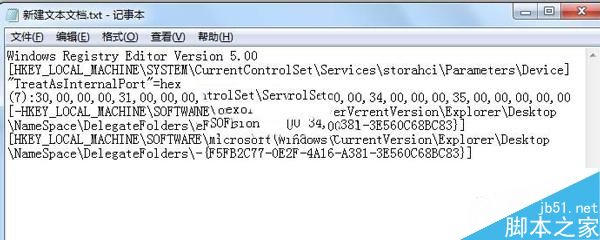
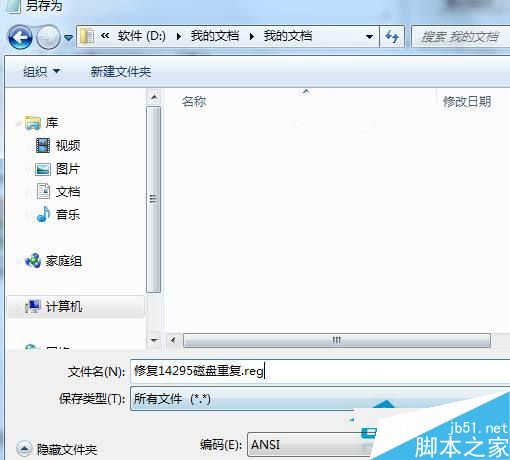
FixDuplicateDrives.reg → 儲存。FixDuplicateDrives.reg → 使用者帳戶控制選「是」 → 確定匯入。storahci\Parameters\Device\TreatAsInternalPort:修正儲存控制器將外部埠誤判為內部埠,導致磁碟裝置路徑重複列舉。DelegateFolders\{F5FB2C77-...}:移除導致「這台電腦」命名空間重複掛載的委派資料夾 GUID(對應可攜式裝置/媒體裝置)。一鍵匯入登錄檔修復 Win10 14295 磁碟代號重複 Bug,檔案總管「這台電腦」恢復清爽單一顯示,分區管理不再混亂!