Windows 8.1 預設自動更新可能在您執行大型遊戲、渲染、編譯時佔用頻寬與 CPU,導致卡頓。改為手動檢查更新,在閒暇時間(如下班後、午休)主動掃描安裝,可避免干擾工作並確保系統安全性。本文提供標準手動更新流程。
操作步驟
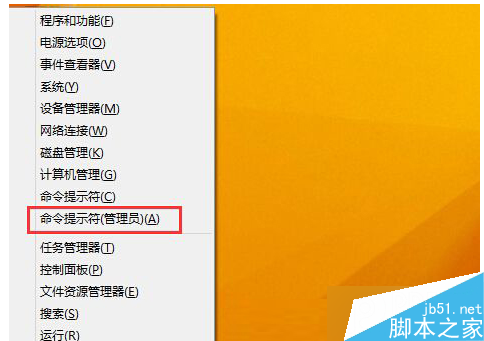
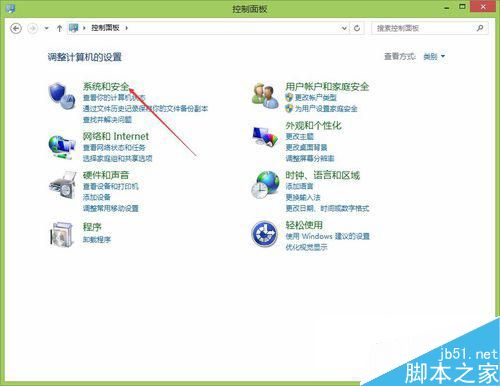
- 右鍵點選開始按鈕(或 Win + X) → 控制台。
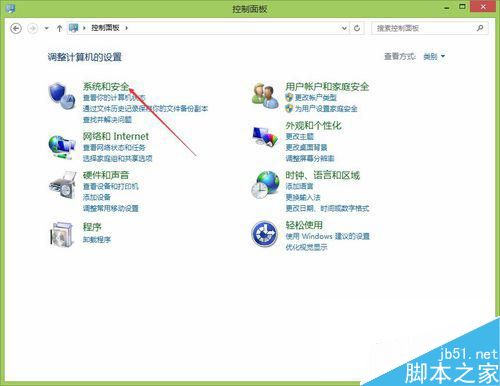
- 類別檢視下點選 系統和安全性 → Windows Update 下方的 檢查更新。
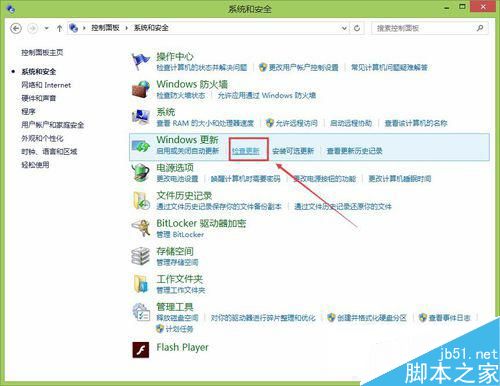
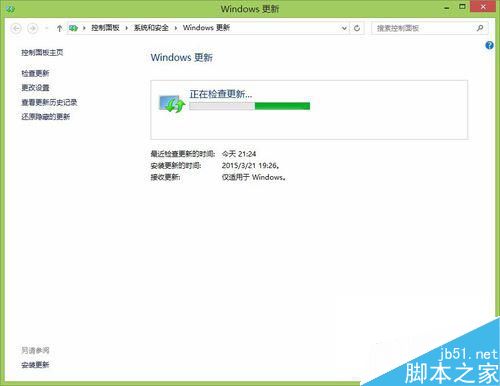
- 進入 Windows Update 頁面,系統自動開始掃描可用更新。
- 若未自動掃描或掃描失敗,點選左側 檢查更新 手動觸發。
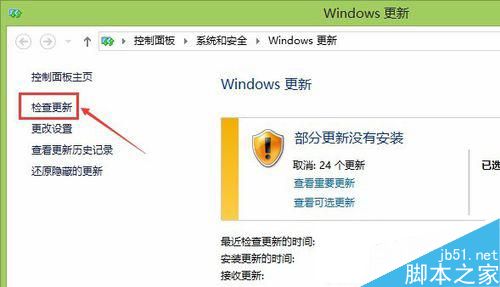
- 掃描完成後顯示「有重要更新可用」及數量,點選 安裝更新。
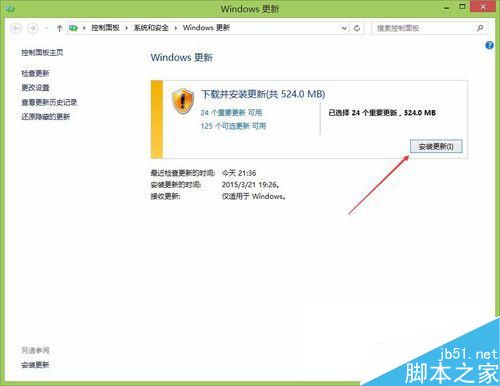
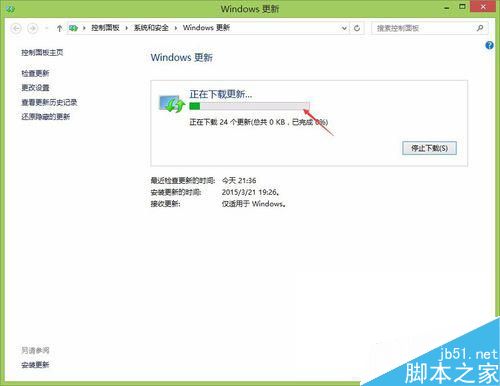
- 系統開始下載並安裝更新,過程中可能需重新開機多次,請耐心等待。
建議策略
- 關閉自動更新:Windows Update → 變更設定 → 重要更新選擇「檢查更新但讓我選擇是否下載和安裝」或「從不檢查更新(不建議)」。
- 定期手動檢查:每週固定時間(如週五下班前)執行一次手動檢查安裝。
- 關鍵更新優先:安裝時可取消勾選「選用更新」(語言包、驅動程式等),僅安裝「重要更新」(安全性修補、核心修正)。
- 建立還原點:安裝大型更新(如 Service Pack、功能更新)前,手動建立系統還原點,以便出現相容性問題快速回滾。
適用版本
- Windows 8.1 / 8 / 7 操作流程大同小異(控制台 → 系統和安全性 → Windows Update)。
- Windows 10 已無法完全關閉自動更新,可設定「作用中時段」延遲重開機。
掌握手動檢查更新節奏,Win8.1 系統始終保持最新安全防護,又不干擾您的核心工作時段,安全與效率雙贏!