Windows XP Windows 7 Windows 2003 Windows Vista Windows 綜合教學 Linux 系統教學
Windows 10 Windows 8 Windows 2008 Windows NT Windows Server 電腦軟體教學
您现在的位置: Windows教程網 >> Windows教程 >  >> Windows 綜合教學 >> 關於 Windows

Win10 電源選項找不到「休眠」?啟用隱藏的休眠選項加入開始功能表電源選單

編輯:關於 Windows

Windows 10 開始功能表電源選單預設僅顯示「睡眠」、「關機」、「重新啟動」,休眠 選項預設隱藏。休眠會將記憶體內容寫入硬碟(hiberfil.sys)後完全斷電,喚醒速度介於睡眠與關機之間,且不耗電,適合筆電長時間攜帶不使用。透過控制台電源選項即可啟用顯示。
操作步驟

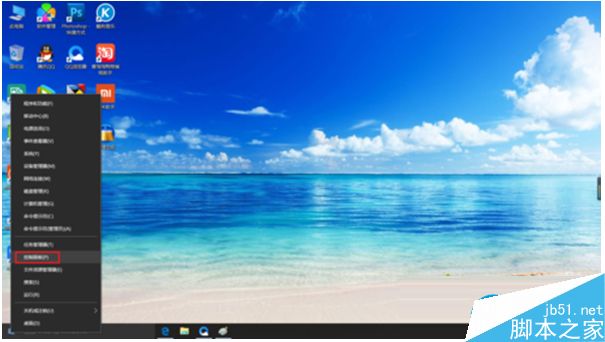
  1. 右鍵點選開始按鈕 → 控制台(或 Win + X → 控制台)。
  2. Win+X 選單 控制台

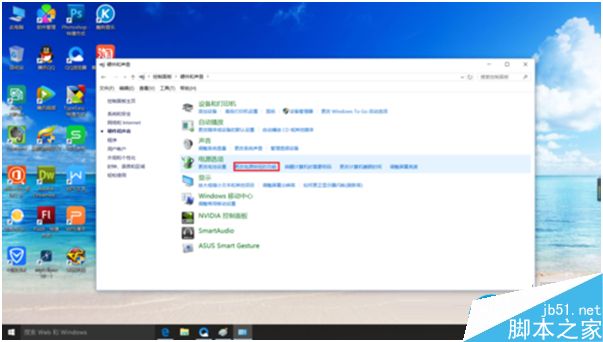
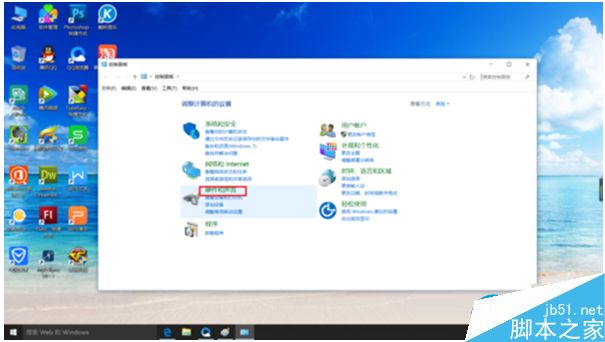
  3. 檢視模式設為「類別」 → 硬體和聲音 → 電源選項。
  4. 硬體和聲音 電源選項

    電源選項 主畫面

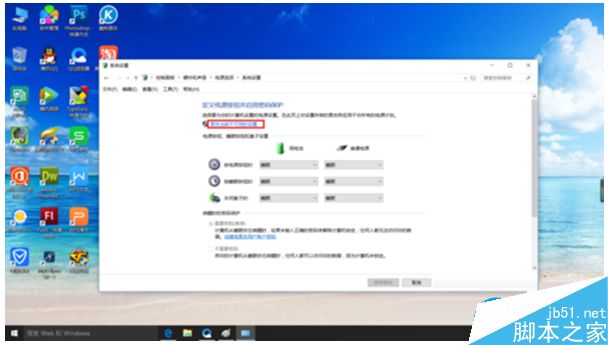
  5. 左側點選 選擇電源按鈕的功能。
  6. 選擇電源按鈕的功能

  7. 點選 變更目前無法使用的設定(需管理員權限,UAC 提示選「是」)。
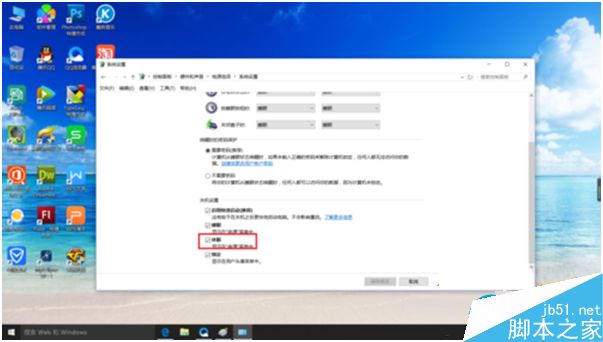
  8. 在「關機設定」區塊勾選 休眠 → 儲存變更。
  9. 勾選 休眠 選項

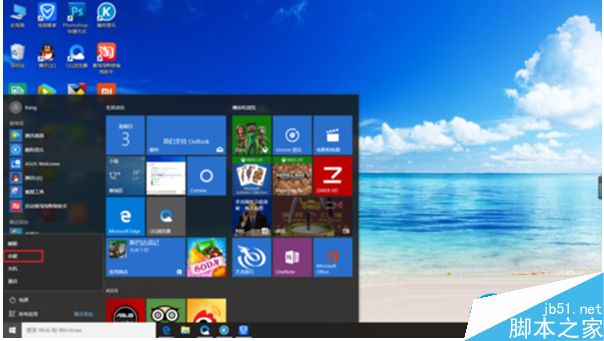
  10. 回到開始功能表電源選單,即可看見 休眠 選項。
  11. 開始功能表電源選單 出現休眠

補充:命令列快速啟用/停用休眠

  • 以管理員身分開啟命令提示字元 / PowerShell:
  • 啟用休眠:powercfg /hibernate on
  • 停用休眠(刪除 hiberfil.sys 釋放硬碟空間):powercfg /hibernate off
  • 查看休眠狀態:powercfg /a 顯示系統支援的睡眠狀態(S0, S3, Hibernate 等)。

睡眠 vs 休眠 vs 關機 比較

模式耗電喚醒速度資料保存適用場景
睡眠 (S3)極低(維持記憶體供電)秒級記憶體短暫離開(<2小時)
休眠 (S4)零(完全斷電)十秒級(SSD更快)硬碟 hiberfil.sys長時間攜帶、換電池、跨天
關機零分鐘級(完整開機流程)無(需手動儲存)不使用、維護、硬體變更

常見問題

勾選休眠後開始功能表仍不顯示
重新啟動電腦,或執行 powercfg /hibernate on 後重開機。
休眠喚醒後黑畫面/當機
更新顯卡驅動、BIOS、晶片組驅動;嘗試停用休眠改用睡眠/關機。
筆電合上蓋幕不休眠
電源選項 → 選擇合上蓋幕的動作 → 接通電源/使用電池 均設為「休眠」。

一鍵啟用隱藏的休眠選項,Win10 筆電電源管理更靈活,長時間攜帶零耗電、喚醒即用,告別「只有睡眠和關機」的單一選擇!

Copyright © Windows教程網 All Rights Reserved