Win10 任務列預設合併同一應用程式的多個視窗為單一圖示 (懸停顯示縮圖)。若習慣直接點擊切換視窗,可設定 「永不合併」,每個視窗獨立顯示圖示,標題可見,切換效率提升,代價是任務列空間佔用增加。
操作步驟
- 任務列空白處右鍵 → 「工作列設定」 (或「內容」→「工作列」)。
- 在「工作列按鈕」下拉選單中選擇 「永不合併」。
- 套用即時生效,開啟多個同應用視窗 (如 3 個記事本、2 個資料夾) 將各自佔據一個圖示位置。
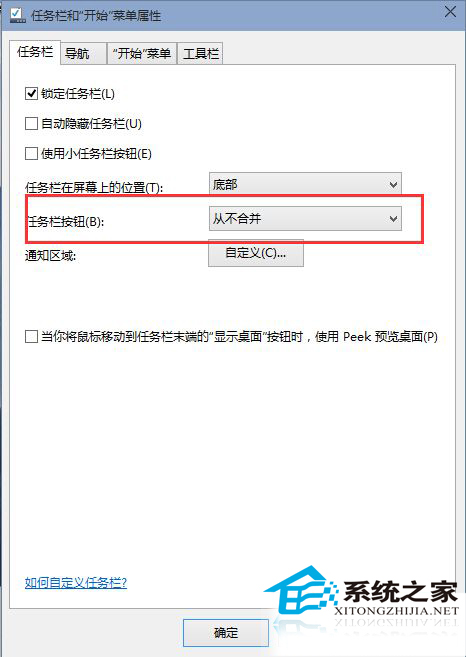
三種合併模式對照
| 模式 | 行為 | 優點 | 缺點 |
|---|
| 永遠合併,隱藏標籤 (預設) | 單一圖示,懸停顯示縮圖 | 最省空間 | 需兩次點擊切換視窗,無法直接看標題 |
| 工作列已滿時合併 | 寬裕時展開,擁擠時合併 | 動態平衡 | 臨界點行為不一致,易誤操作 |
| 永不合併 | 每視窗獨立圖示+標題 | 單點切換、標題可讀 | 佔用空間大、易擁擠 |
進階技巧
- 滑鼠中鍵/滾輪點擊工作列圖示: 直接開啟該應用新視窗/實例 (不合併模式下同樣有效)。
- Win+數字鍵: 快速啟動/切換工作列前 10 個釘選/運行應用 (1=第一個,0=第十個)。
- 虛擬桌面: Win+Tab → 新增桌面,將不同專案視窗分組至不同桌面,配合「永不合併」在單桌面內視窗數可控。
- Win11 變化: 預設居中、永不合併選項移至「設定」→「個人化」→「工作列」→「工作列行為」→「合併工作列按鈕」。
依據螢幕寬度、平行工作習慣、視力狀況選擇最適模式,「永不合併」適合寬螢幕、多視窗並行、偏好鍵盤/單點切換的進階用戶。