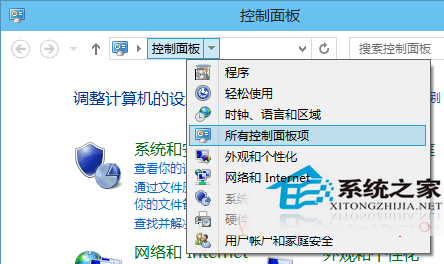
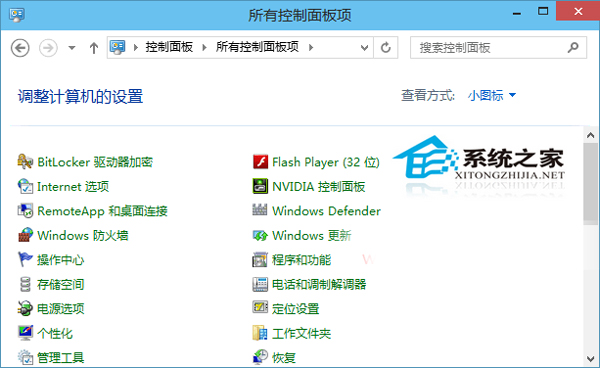
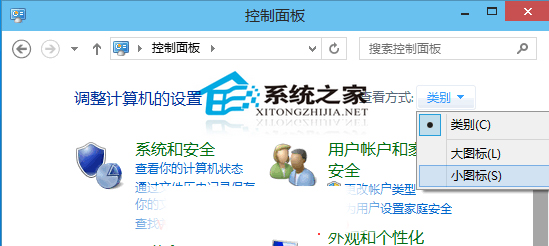
Win10 控制台預設「類別」檢視需逐層點擊尋找設定。兩種原生速查法可直接顯示所有控制台項目:位址列下拉選單選「所有控制台項目」;右上角「檢視方式」切換為「大圖示」或「小圖示」。後者更直觀,建議設為預設習慣。
control 或開始搜尋)。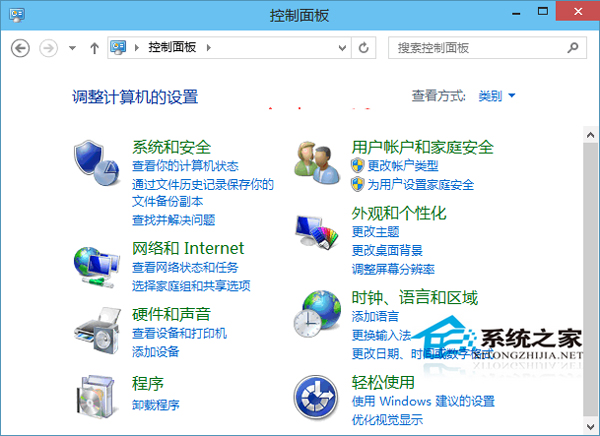
| 類別 | 關鍵項目 |
|---|---|
| 系統 | 系統、裝置管理員、進階系統設定、遠端桌面、系統保護 |
| 網路 | 網路與共用中心、網路連線、Windows 防火牆、Internet 選項 |
| 硬體 | 裝置管理員、滑鼠、鍵盤、電源選項、聲音、顯示 |
| 使用者 | 使用者帳戶、認證管理員、家庭群組、同步中心 |
| 程式 | 程式和功能、預設程式、Windows 功能、應用程式安裝 |
| 維護 | 疑難排解、備份與還原、磁碟清理、磁碟重組、服務、事件檢視器 |
掌握此兩招,控制台從「迷宮」變為「工具箱」,日常管理效率大幅提升。
Windows 7 稽核原則完整監控電腦使用記錄:程式執行、檔案存取全掌握
Win7 64位 旗艦版執行遊戲提示遺失 msvcp120.dll?下載 DLL 檔放入 SysWOW64 並註冊、安裝 VC++ 2013 解決
DirectX 12 現場實測:同樣硬體效能暴增 50%,功耗大幅降低
Win10 一週年更新 14328 快速版:新功能與修復內容完整彙總
Win8 關閉無線網路後無法重新開啟 Wi-Fi?網路診斷一鍵修復
Win10 Build 9879 企業版 ISO 官方下載開放 (需填寫個人資訊)