Win10 UAC (使用者帳戶控制) 預設等級較高,頻繁彈出提權提示干擾操作。透過控制台完整路徑關閉:控制台 → 系統與安全性 → 操作中心 → 更改使用者帳戶控制設定 → 滑桿拉至最底「從不通知」 → 確定 → 重開機。本文提供完整圖文路徑指引。
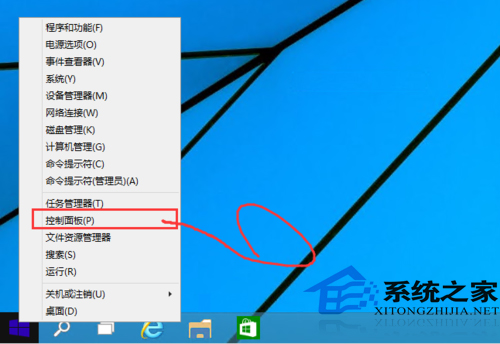
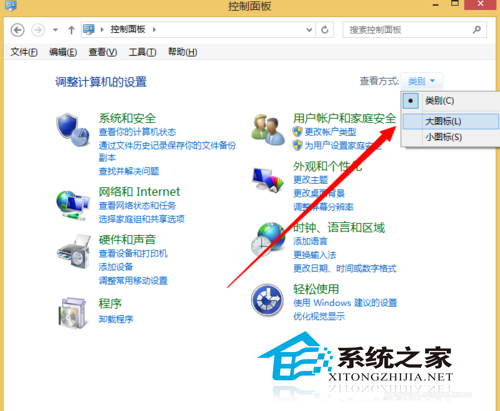
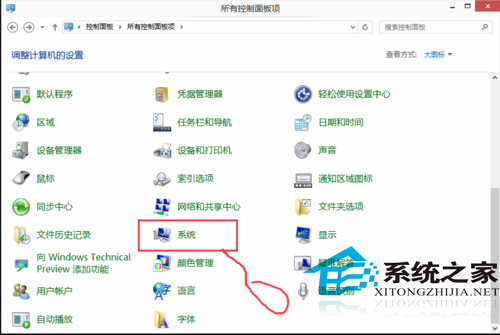
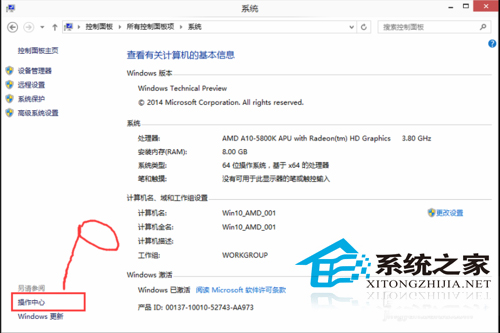
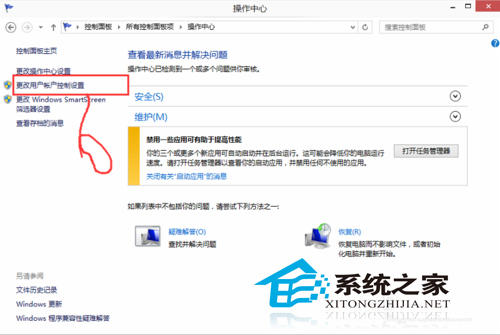
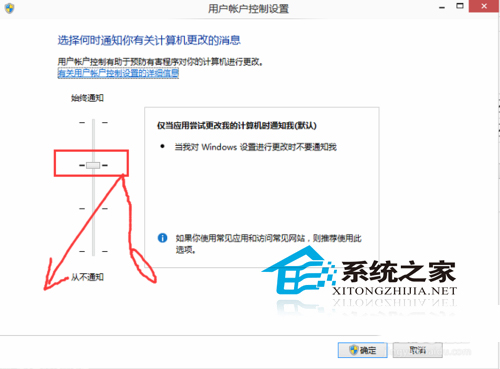
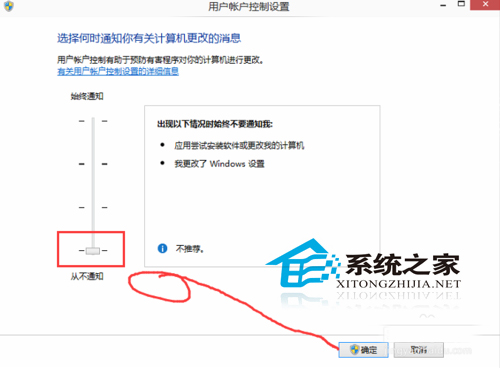
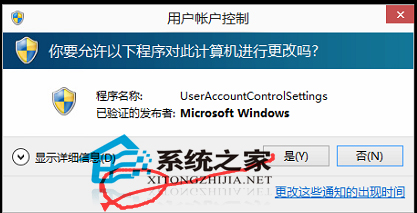
UAC 基於 權限分離:標準用戶權杖 + 管理員權杖 (受限) + 安全桌面提示提權。關閉 UAC 將管理員權杖完全釋放,所有進程繼承完整權限,等同於 XP 時代「皆為管理員」模式。
理解風險後再決定是否關閉,生產環境強烈建議保持預設或第三級。
Win10 如何設定自動更換桌面壁紙?喚醒傳統「桌面背景」介面靈活控制切換間隔與來源
Win7 家庭版、專業版、旗艦版差異比較,六大版本功能一次看懂
Win7 截圖快捷鍵大全:Print Screen、Alt+Print Screen 與內建截圖工具自訂熱鍵
Windows 7 VPN 連線錯誤 809 解決方案:登錄表修改 ProhibitIpSec 與 AssumeUDPEncapsulationContextOnSendRule 兩大招
Win10 英文版系統執行中文軟體顯示問號?控制台「區域」→「系統地區設定」改為中文(簡體,中國)並重開機
啟用 Windows 8 Aero Lite Glass 效果:執行 WindowsAnytimeUpgradeResults.exe
Win10 10547 更新介面細節優化:更新說明文字支援視窗寬度自動換行
Windows 10 Build 10075 即將釋出:編譯於 Build 2015 開幕前夕、版本號僅增 1、公開釋出標記