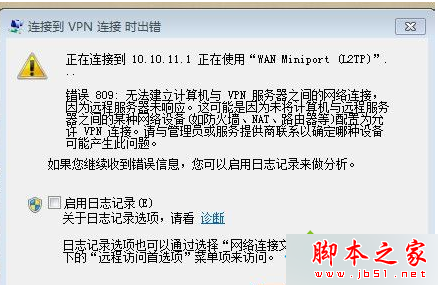
Windows 7 建立 VPN 連線時出現「錯誤 809:無法建立電腦與 VPN 伺服器之間的網路連線,因為遠端伺服器未回應」,主因通常是中介網路裝置(防火牆、NAT、路由器)未正確允許 IPsec/NAT-T 流量。透過登錄表調整可在用戶端繞過限制。
HKEY_LOCAL_MACHINE\SYSTEM\CurrentControlSet\services\RasMan\Parameters 及 HKEY_LOCAL_MACHINE\SYSTEM\CurrentControlSet\Services\PolicyAgent 分支。
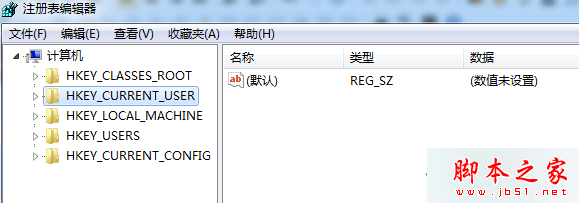
regedit 開啟登錄表編輯器。HKEY_LOCAL_MACHINE\SYSTEM\CurrentControlSet\services\RasMan\Parameters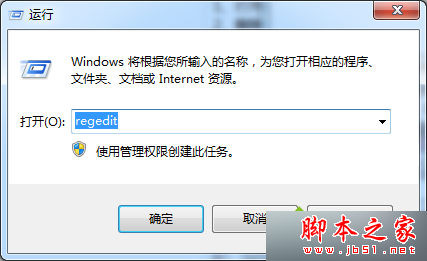
vpn_fix.reg:Windows Registry Editor Version 5.00
[HKEY_LOCAL_MACHINE\SYSTEM\CurrentControlSet\Services\PolicyAgent]
"AssumeUDPEncapsulationContextOnSendRule"=dword:00000002
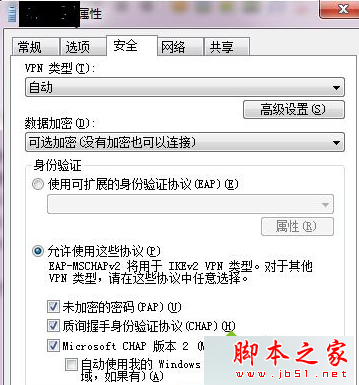
vpn_fix.reg 匯入登錄表。若上述方法仍無效,嘗試修改 VPN 連線屬性 → 「安全性」頁籤 → 選擇「允許這些協定」→ 勾選「Microsoft CHAP 第 2 版 (MS-CHAP v2)」並取消其他選項,或嘗試「使用 IPsec 進行資料加密」配合預共用金鑰。
ProhibitIpSec 存在時會阻止 RAS 使用 IPsec,導致 L2TP/IPsec 失敗。AssumeUDPEncapsulationContextOnSendRule=2 強制啟用 NAT-T(UDP 封裝),讓 IPsec 流量穿透 NAT 裝置。