Windows XP Windows 7 Windows 2003 Windows Vista Windows 綜合教學 Linux 系統教學
Windows 10 Windows 8 Windows 2008 Windows NT Windows Server 電腦軟體教學
您现在的位置: Windows教程網 >> Windows教程 >  >> Windows 綜合教學 >> 關於 Windows

Windows 10 使用 360 WiFi 提示「缺少無線網卡」?驅動人生安裝舊版無線網卡驅動完美解決

編輯:關於 Windows

Windows 10 使用者開啟 360 免費 WiFi 時彈出「缺少一塊無線網卡,請選擇以下方式開啟免費 WiFi」,實為無線網卡驅動與 360 WiFi 相容性問題。透過「驅動人生網卡版」安裝舊版驅動即可修復。

360 WiFi 缺少無線網卡錯誤
典型錯誤提示畫面

解決流程

一、確認無線網卡硬體與驅動狀態

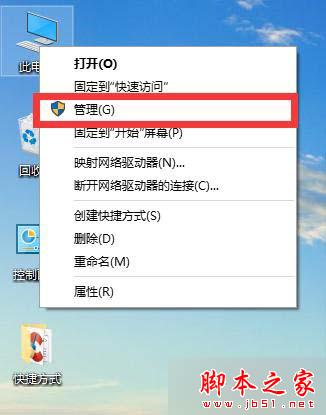
  1. 右鍵「此電腦」→ 管理 → 裝置管理員。
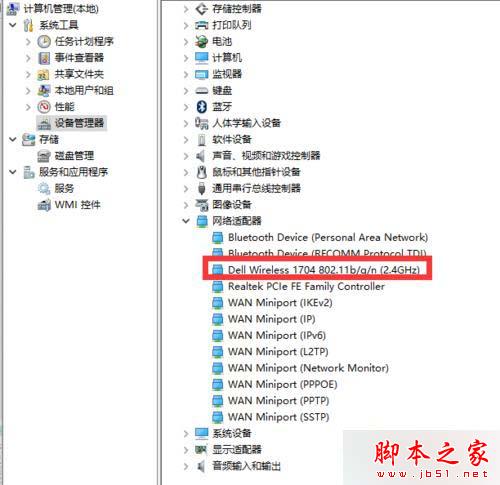
  2. 展開「網路介面卡」,確認是否存在 Wireless/802.11 相關裝置。
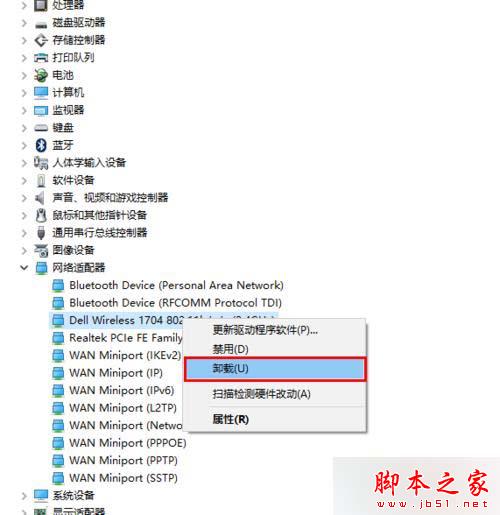
  3. 若存在,右鍵選擇「解除安裝裝置」,勾選「刪除此裝置的驅動程式軟體」並執行解除安裝(為乾淨重裝鋪路)。
裝置管理員開啟
步驟 1:電腦管理 → 裝置管理員
網路介面卡清單
步驟 2:確認無線網卡裝置
解除安裝驅動
步驟 3:解除安裝並刪除驅動程式

二、使用驅動人生網卡版安裝舊版驅動

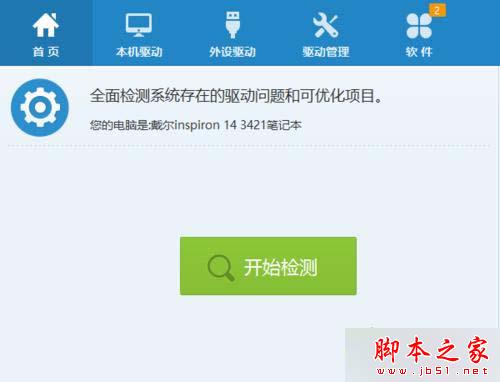
  1. 下載並安裝 驅動人生 2016 網卡版(安裝過程會自動安裝基礎網卡驅動)。
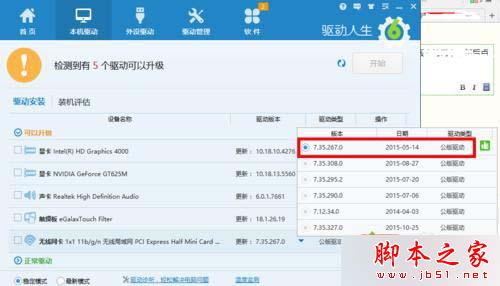
  2. 開啟驅動人生 → 「本機驅動」→ 選擇無線網卡 → 點擊「歷史版本」→ 選擇一個較舊的版本 → 「開始安裝」。
  3. 安裝完成後重新啟動電腦。
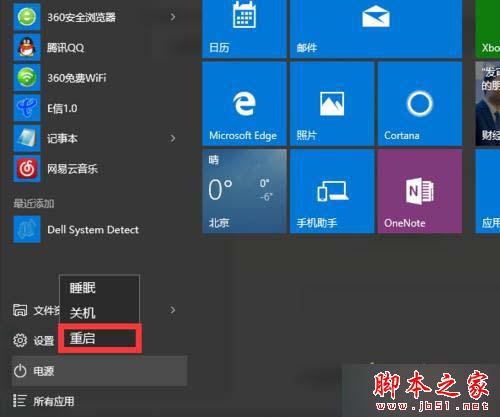
  4. 再次開啟 360 免費 WiFi,應可正常建立熱點。
驅動人生介面
驅動人生本機驅動介面
選擇舊版驅動
選擇舊版無線網卡驅動安裝
重新啟動
安裝完成重新啟動電腦

核心原理

Windows 10 自動更新常推送最新無線網卡驅動,但部分新版驅動與 360 WiFi 的虛擬 AP 功能存在相容性衝突。降級至經驗證穩定的舊版驅動可繞過此問題。

Copyright © Windows教程網 All Rights Reserved