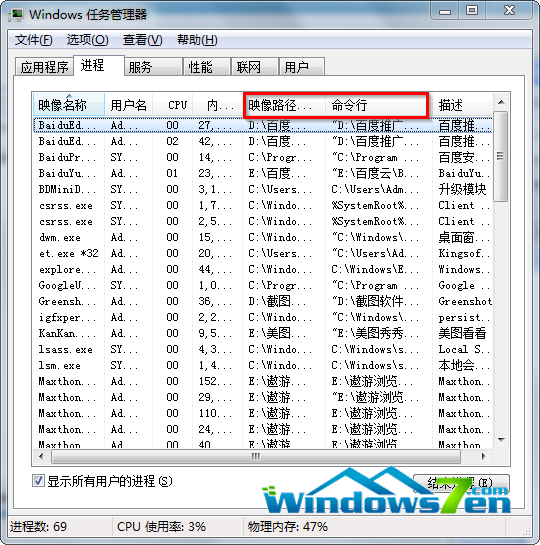
預設工作管理器「處理序」頁籤僅顯示映像名稱、CPU/記憶體用量。啟用「映像路徑名稱」與「命令列」欄位,可快速識別進程對應的完整執行檔路徑與啟動參數,利於排查惡意程式、多重同名進程、參數異常等問題。
啟用步驟(以 Win 7 為例,Win 8/10 同樣適用)
- 按 Ctrl+Shift+Esc 開啟工作管理器 → 「處理序」頁籤。
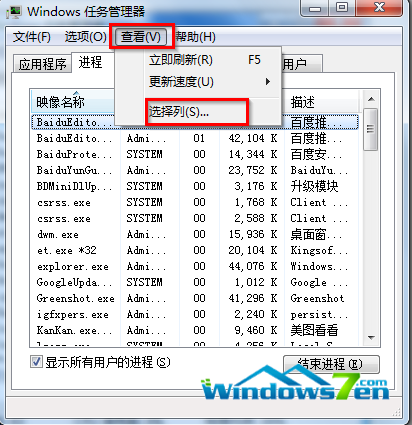
- 點選選單列「檢視」→ 「選擇欄位」(Win 10 為「詳細資料」頁籤右鍵標題列 → 「選擇欄位」)。
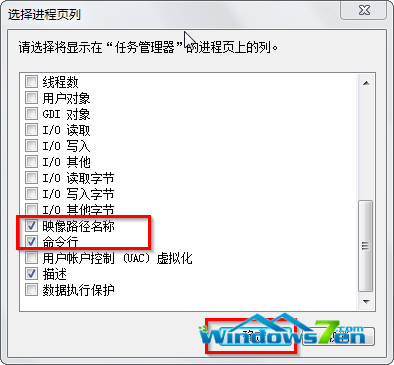
- 勾選 「映像路徑名稱」 與 「命令列」 → 確定。
- 拖動水平捲軸至最右側,即可看到新增欄位。
應用場景
- 識別同名進程(如多個
svchost.exe、chrome.exe)屬於哪個服務/分頁/延伸模組。
- 檢查可疑進程是否從臨時資料夾、使用者設定檔、網路路徑啟動。
- 查看啟動參數(如瀏覽器 `--type=renderer`、服務 `-k netsvcs`)。
補充工具
更詳細的進程分析建議使用 Process Explorer (Sysinternals) 或 Process Hacker,提供 DLL 載入、控制代碼、TCP 連線、執行緒堆疊等深度資訊。