Windows XP Windows 7 Windows 2003 Windows Vista Windows 綜合教學 Linux 系統教學
Windows 10 Windows 8 Windows 2008 Windows NT Windows Server 電腦軟體教學
您现在的位置: Windows教程網 >> Windows教程 >  >> Windows 綜合教學 >> 關於 Windows

Windows 7 使用 chkdsk 指令找回磁碟遺失叢集:修復檔案系統錯誤與壞軌

編輯:關於 Windows

非正常關機、程式強制結束可能導致檔案系統邏輯錯誤,造成磁碟「遺失叢集」(lost clusters),顯示可用空間變小。Windows 內建 chkdsk 指令可掃描修復檔案系統錯誤、標記壞軌、回收遺失叢集轉存為 .chk 檔案。

叢集與遺失原因

  • 叢集:檔案系統配置單位,一個檔案佔用一或多個叢集,至少佔一個。
  • 遺失原因:程式異常終止、系統當機/斷電導致檔案系統中繼資料未正確更新,叢集標記為「使用中」但實際無檔案佔用。

操作步驟(以 E: 磁碟為例)

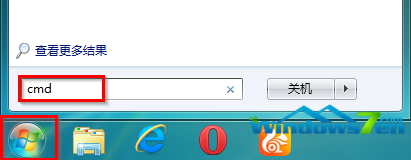
  1. 按 Win → 輸入 cmd → 右鍵「以系統管理員身分執行」。
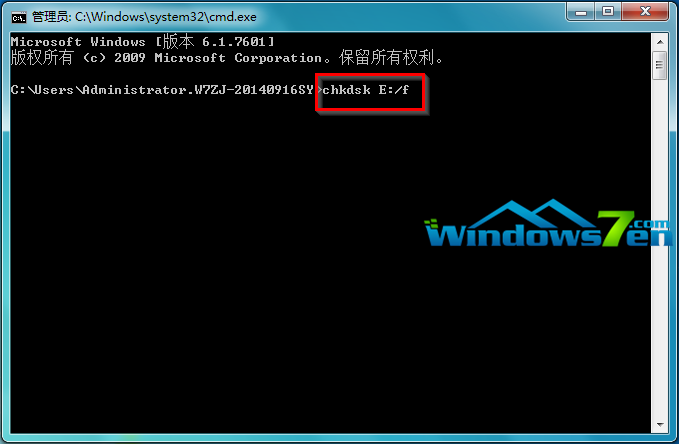
  2. 輸入 chkdsk E: /f 按 Enter。(/f 參數:修復檔案系統錯誤)
  3. 若磁碟正在使用(如系統盤 C:),會提示「無法獨佔存取,下次重新開機時排程檢查」,輸入 Y 確認重開機自動執行。
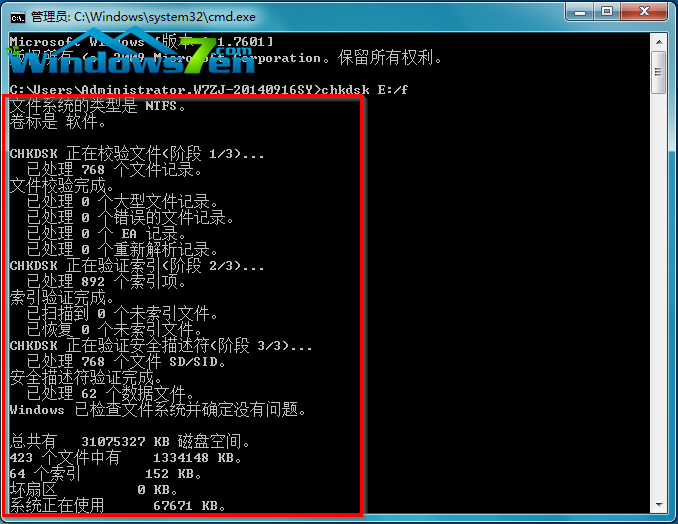
  4. 等待階段完成:
    階段 1:檢查檔案
    階段 2:檢查索引
    階段 3:檢查安全性描述項
    選擇性:/r 參數同時檢查壞軌(耗時較久)。
  5. 完成後顯示結果統計:總空間、檔案佔用、索引佔用、壞軌、**遺失叢集回收位元組數**。

開啟 CMD
輸入 chkdsk 指令
掃描修復結果

常用參數

遺失叢集回收檔

修復後根目錄會出現 File0000.chk、File0001.chk... 等檔案,可嘗試重命名副檔名或用檔案復原軟體提取資料,但多為片段難以完整還原。

Copyright © Windows教程網 All Rights Reserved
參數功能
/f修復檔案系統錯誤(必須鎖定磁碟)
/r掃描壞軌並嘗試恢復可讀資訊(含 /f 功能)
/x強制先卸載磁碟(含 /f 功能)
/scan線上掃描(不修復,Win 8/10 支援)
/spotfix聚焦修復(Win 8/10,需離線)