Windows 8.1 預設關閉遠端桌面,啟用方式與 Win7/Vista 類似,透過系統進階設定開啟。本文提供最精簡步驟與安全性補充設定。
啟用步驟
- 右鍵「這台電腦」 (或「電腦」) →「內容」→ 左側「進階系統設定」。
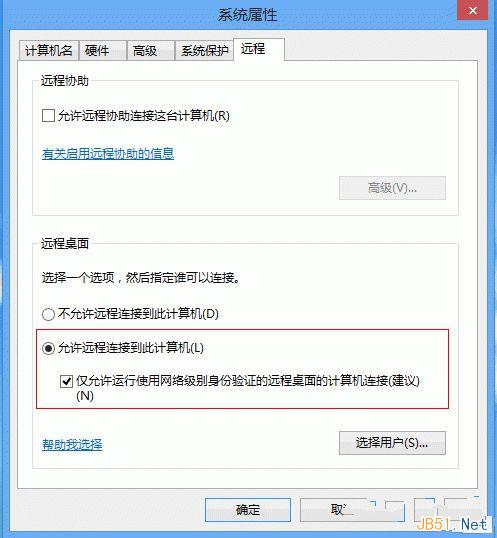
- 「遠端」索引標籤 → 「遠端桌面」區塊 → 選擇「允許遠端連線到這台電腦」。
- 建議勾選「僅允許執行網路層級驗證的遠端桌面連線」 (NLA) → 確定。
連線測試
- 本機 Win+R →
cmd → ipconfig 記下 IPv4 位址 (或公網 IP)。
- 客戶端 Win+R →
mstsc → 輸入目標 IP → 連線 → 輸入帳號/密碼 (需設定密碼,空白密碼無法遠端登入) → 確定。
安全性補充
- 設定帳號密碼:「控制台」→「使用者帳戶」→ 為遠端登入帳號建立強密碼。
- 限制允許遠端登入使用者:系統內容 →「遠端」→「選取使用者」→ 僅加入必要帳號 (移除 Administrator 直接登入)。
- 修改預設埠 3389:登錄修改
PortNumber (見本站另文)。
- 防火牆規則:啟用遠端桌面會自動建立輸入規則,若修改埠號需手動同步。
- 透過 VPN 存取:不可直接將 RDP 埠暴露公網。