Windows XP Windows 7 Windows 2003 Windows Vista Windows 綜合教學 Linux 系統教學
Windows 10 Windows 8 Windows 2008 Windows NT Windows Server 電腦軟體教學
您现在的位置: Windows教程網 >> Windows教程 >  >> Windows 綜合教學 >> 關於 Windows

Windows Server 2008 DNS 伺服器安裝與區域建立完整圖文:正向查詢、A 記錄、測試驗證

編輯:關於 Windows

DNS (網域名稱系統) 將網域名稱解析為 IP 位址,是 AD 網域、網站託管、內部服務發現的核心基礎設施。Server 2008 透過「伺服器管理員」→「角色」新增 DNS 伺服器角色,支援 Active Directory 整合區域與標準主要/次要區域。本文記錄安裝、建立正向查詢區域、新增 A 記錄、nslookup/ping 驗證全流程。

環境資訊

  • 主機名稱:WIN- (截圖截斷)
  • IP 位址:192.168.80.80 (靜態)
  • 網域/區域名稱:www.jb51.net (示範用)

安裝 DNS 伺服器角色

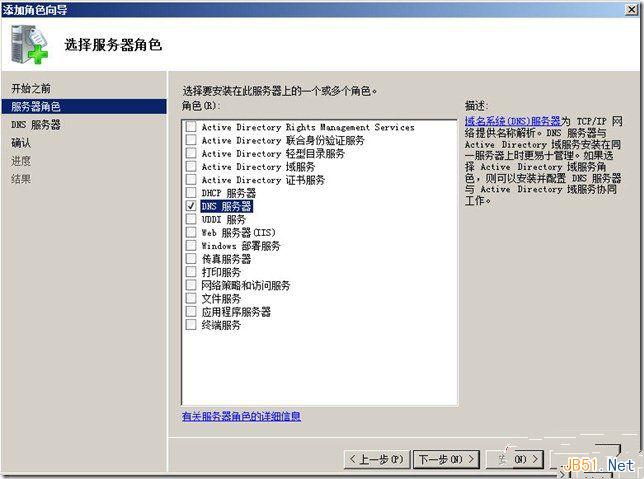
  1. 「伺服器管理員」→ 右側「角色」→「新增角色」。
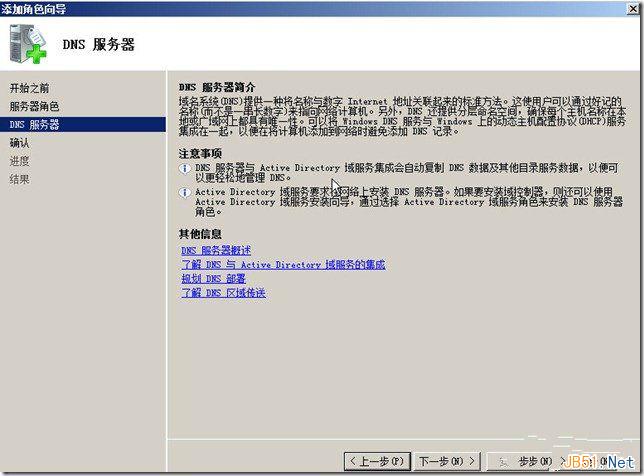
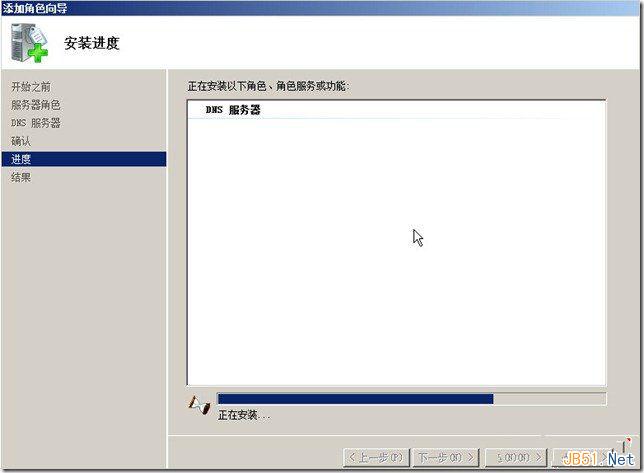
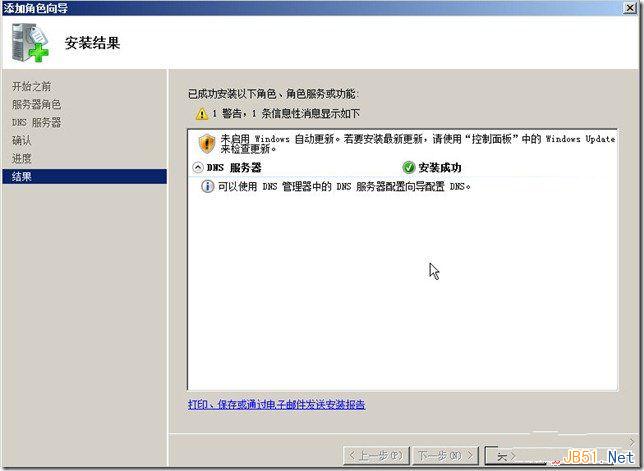
  2. 勾選「DNS 伺服器」→ 下一步 → 確認安裝選項 → 安裝 → 完成。

建立正向查詢區域

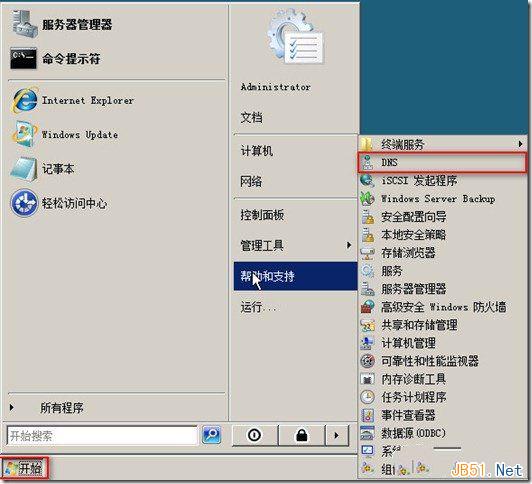
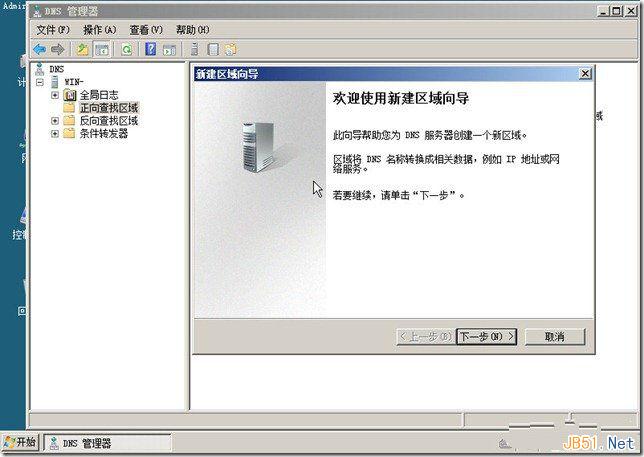
  1. 「系統管理工具」→「DNS」→ 右鍵伺服器名稱 →「新增區域」。
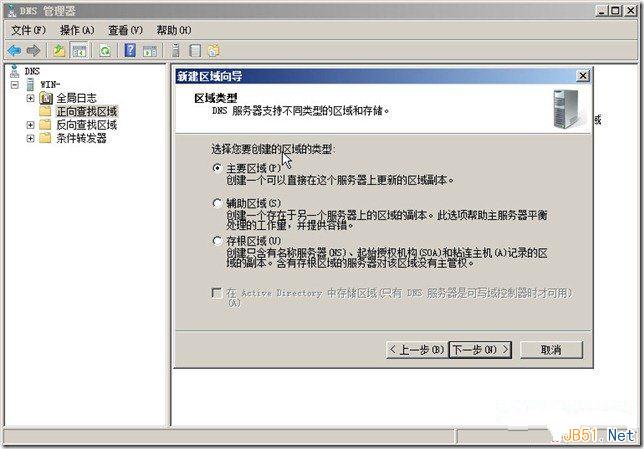
  2. 區域類型:
    - 主要區域 (標準檔案型,本文選擇)
    - Active Directory 整合區域 (需 AD 環境,自動複寫、安全動態更新)
    - 次要區域/存根區域
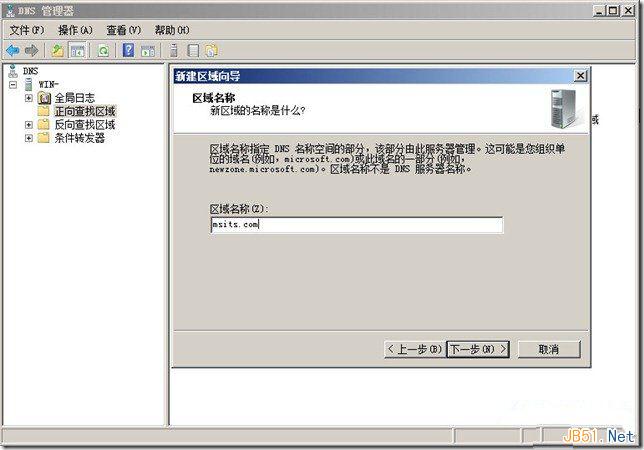
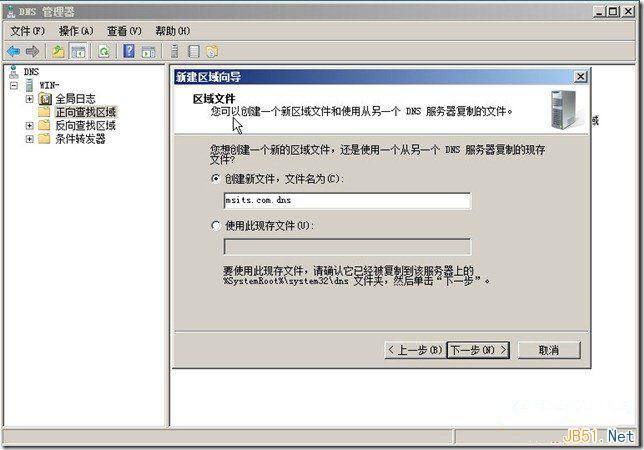
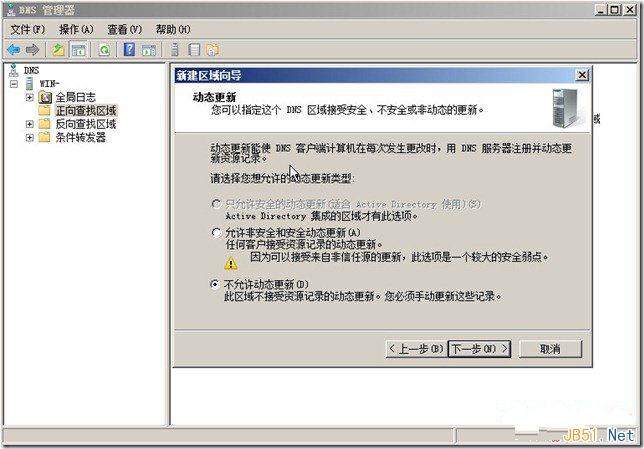
  3. 區域名稱:www.jb51.net → 區域檔案預設 → 動態更新:「不允許動態更新」 (手動管理) → 完成。
新增主機 A 記錄

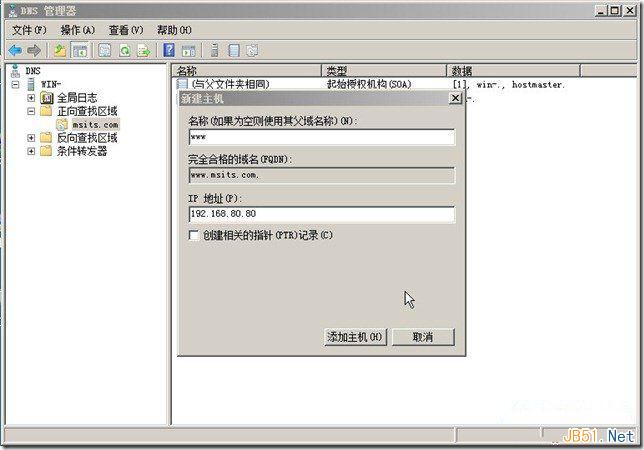
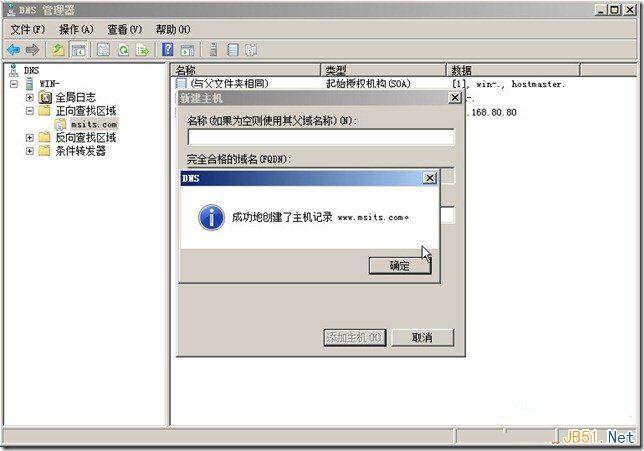
  1. 展開「正向查詢區域」→ 右鍵 www.jb51.net →「新增主機 (A 或 AAAA)」。
  2. 名稱:www (相對區域根) → IP 位址:192.168.80.80 → 勾選「建立相關的指標 (PTR) 記錄」 (需反向區域存在) →「新增主機」。
測試驗證

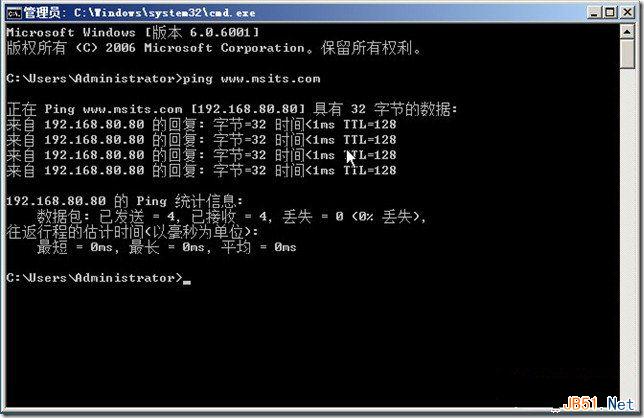
  1. ping www.jb51.net → 回應 IP 應為 192.168.80.80。
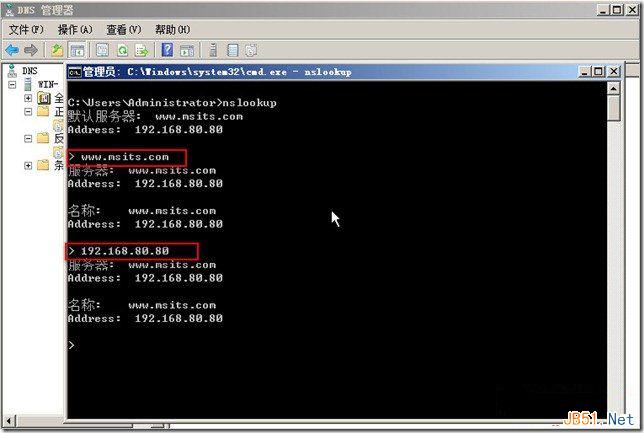
  2. nslookup www.jb51.net → 顯示伺服器名稱/位址、回應的 A 記錄 IP。
  3. nslookup 192.168.80.80 → 反向查詢應回傳 www.jb51.net (需反向區域 80.168.192.in-addr.arpa 及 PTR 記錄)。
進階補充

  • 反向查詢區域:同樣建立「主要區域」→ 網路 ID 輸入 192.168.80 → 系統自動建立 80.168.192.in-addr.arpa → 新增 PTR 記錄對應 A 記錄。
  • 條件轉寄站:特定網域 (如 corp.partner.com) 轉寄至合作夥伴 DNS,避免遞迴查詢根網域。
  • DNSSEC:Server 2008 R2+ 支援區域簽署,防止快取投毒。
  • PowerShell 管理:Server 2012+ 原生模組 DnsServer (Add-DnsServerPrimaryZone, Add-DnsServerResourceRecordA)。

Copyright © Windows教程網 All Rights Reserved