XP 環境下共用印表機連線失敗是常見辦公困擾。本文提供從主機設定、網路協定、用戶端安裝到進階權限排查的完整解決方案。
一、印表機主機設定
- 連接印表機、安裝驅動,於「印表機和傳真」中完成本地安裝。
- 右鍵印表機圖示 → 「共用」 → 勾選「共用這台印表機」,設定共用名稱(如 HP1020 Plus)。
二、安裝檔案與印表機共用協定
主機與用戶端均需安裝:「網路連線」→ 右鍵「區域連線」→「內容」→「安裝」→「服務」→「檔案和印表機共用」。
三、用戶端安裝網路印表機
- 「開始」→「設定」→「印表機和傳真」→「新增印表機」→ 選「網路印表機」。
- 透過「瀏覽印表機」尋找共用印表機,或用「網上鄰居」搜尋主機 IP/名稱後連線。
- 完成嚮導,若主機設密碼需輸入密碼。
四、常見失敗排查(關鍵)
- 防火牆攔截:關閉系統/第三方防火牆,或降低安全等級。
- Guest 帳號停用:「電腦管理」→「本地用戶和群組」→「用戶」→ 啟用 Guest。
- 網路存取原則:
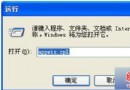
gpedit.msc → 電腦設定 → Windows 設定 → 安全性設定 → 本地原則 → 使用者權利指派 → 「拒絕從網路存取這台電腦」移除 Guest;「從網路存取這台電腦」新增 Guest。
- 密碼干擾:嘗試移除主機帳號密碼。
- 網路設備:重啟路由器/交換器。

完成上述設定後,於「網上鄰居」確認可見主機與共用印表機,即可正常列印。