Windows 10 中若預設應用程式設定頁面顯示「無法使用」(灰色),通常是因為系統偵測到未啟用的授權狀態(未啟動 Windows),或第三方軟體不當修改登錄導致。本文提供兩種有效解決方案。
進入「設定」→「系統」→「預設應用程式」,部分或所有選項呈現灰色無法點選,滑鼠游標變為禁止符號。
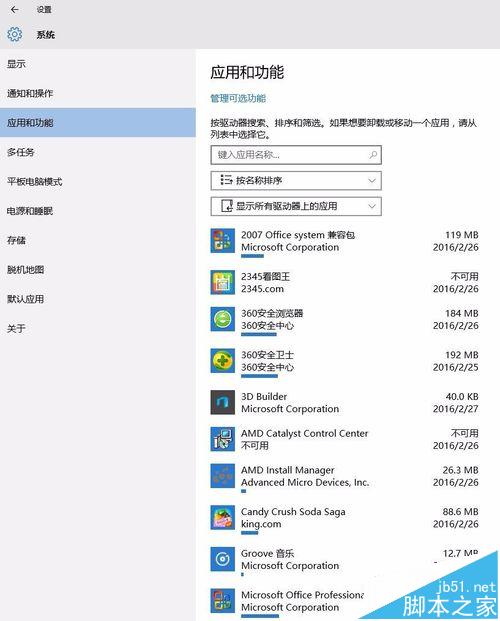

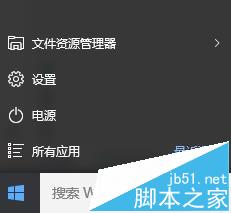
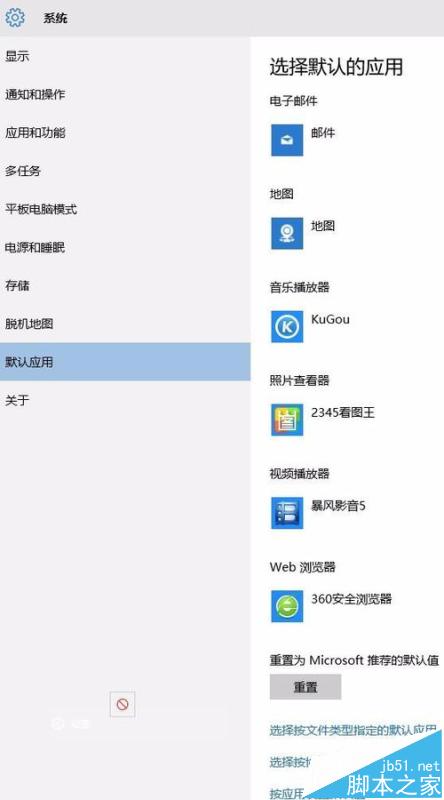
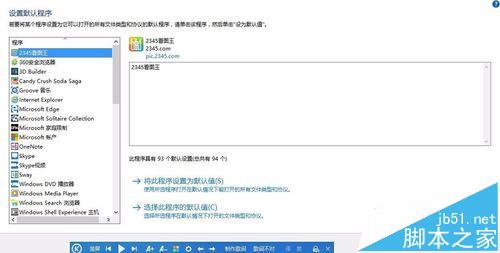
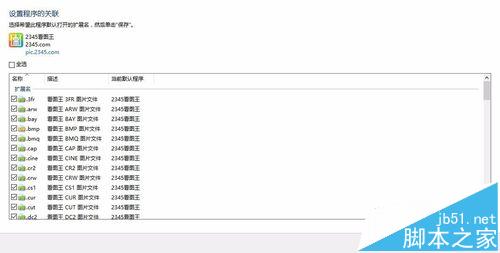
部分軟體(如暴風影音、PotPlayer、Chrome)內建「設為預設播放器/瀏覽器」功能,若開啟「總是關聯」選項,可能覆寫系統設定導致衝突。請進入該軟體設定,取消「總是關聯」或「啟動時檢查關聯」選項,再回系統設定頁面操作。
Windows 10 採用「使用者選擇優先」機制:唯有使用者透過「設定」→「預設應用程式」親自指定的關聯,才會被系統保護不被覆寫。第三方軟體直接修改登錄(HKCU\Software\Classes)的方式已不被支援,並會觸發系統重設機制(如 KB3135173 更新)。
英特爾產品路線圖洩露:Windows 10 with Bing 廉價版將釋出
Win10 「動作中心」更名為「安全性與維護」:功能不變僅改名稱
重裝系統後 WinXP 檔案無法存取/拒絕存取:取得所有權與權限設定完整解決
Win10 硬碟佔用 100% 導致卡頓?停用 HomeGroup Listener 與 IPv6 服務緩解
Win10 桌面圖示顯示異常(空白/錯誤)?一鍵指令 ie4uinit -show 重建圖示快取秒修復
Windows 7 禁止檔案加密 (EFS) 功能:本地安全性原則設定教學