Windows XP Windows 7 Windows 2003 Windows Vista Windows 綜合教學 Linux 系統教學
Windows 10 Windows 8 Windows 2008 Windows NT Windows Server 電腦軟體教學
您现在的位置: Windows教程網 >> Windows教程 >  >> Windows 綜合教學 >> 關於 Windows

Win10 截圖功能失效?修正「圖片」資料庫儲存路徑或登錄 User Shell Folders 即可恢復

編輯:關於 Windows

Win10 Win + PrtSc 全螢幕截圖自動儲存至「圖片 > 螢幕擷取畫面」資料夾,若該資料庫路徑損毀或被移動,截圖功能將失效 (無反應、不儲存)。兩種修復方式:登錄修正 User Shell Folders 或 圖片庫屬性還原預設路徑。

方法一:登錄修正 (進階)

  1. Win + R → regedit。
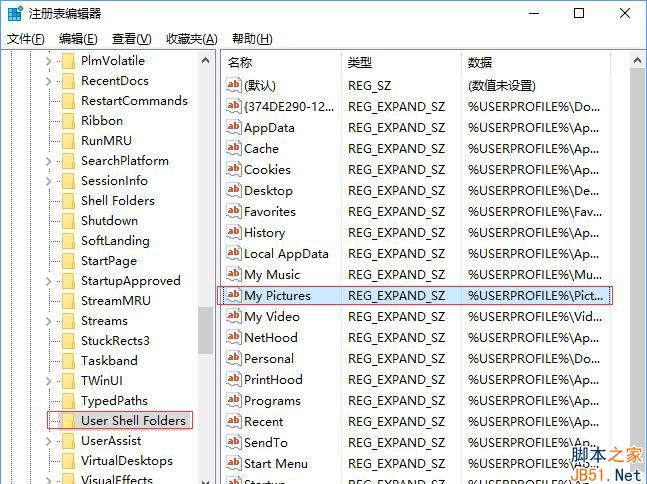
  2. 定位 HKEY_CURRENT_USER\Software\Microsoft\Windows\CurrentVersion\Explorer\User Shell Folders。
  3. 雙擊 My Pictures → 數值資料設為 %USERPROFILE%\Pictures (或實際圖片庫路徑) → 確定。
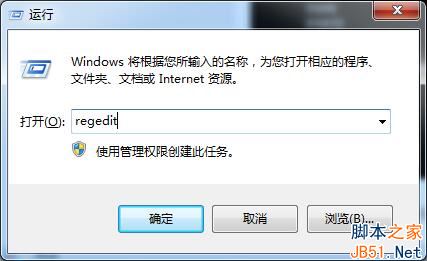
開啟登錄編輯器

修正 My Pictures 路徑

方法二:圖片庫屬性還原預設 (圖形化、推薦)

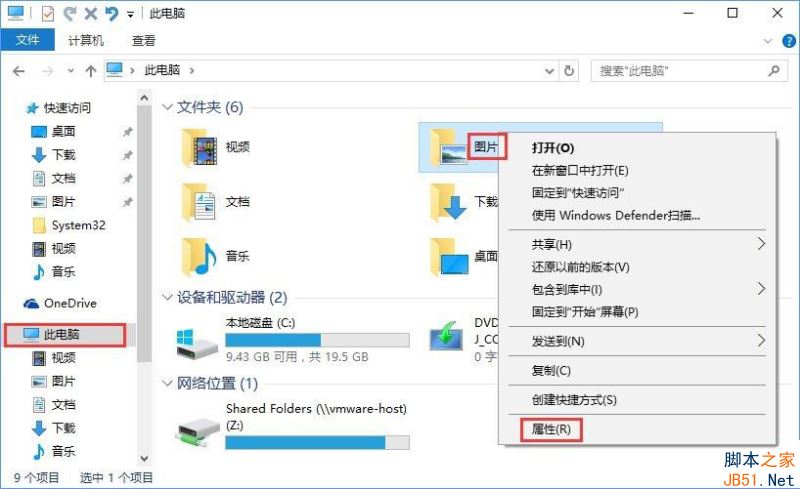
  1. Win + E 開啟檔案總管 → 左側導覽窗格 此電腦 → 圖片 右鍵 → 內容。
  2. 切換 位置 標籤 → 點選 還原為預設值 → 套用 → 確定。
  3. 系統會詢問是否移動現有檔案,建議選 是。

圖片庫屬性還原預設

驗證

按 Win + PrtSc 螢幕閃爍一下,檢查 %USERPROFILE%\Pictures\Screenshots 是否產生新截圖檔。

Copyright © Windows教程網 All Rights Reserved