Win10系統預裝輸入法可能不符合個人習慣,或安裝第三方輸入法(如搜狗、微信輸入法)後未正確顯示在候選列表。通過系統設置添加/管理輸入法是基本技能,本文提供最新版Win10(含21H2/22H2)通用的詳細操作路徑。
標準添加流程
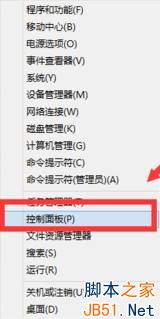
- 右鍵點擊「開始」按鈕 → 選擇「控制面板」(或 Win+R 輸入
control)。
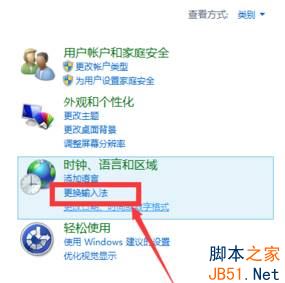
- 查看方式設為「類別」 → 點擊「時鐘、語言和區域」下的「更改輸入法」。
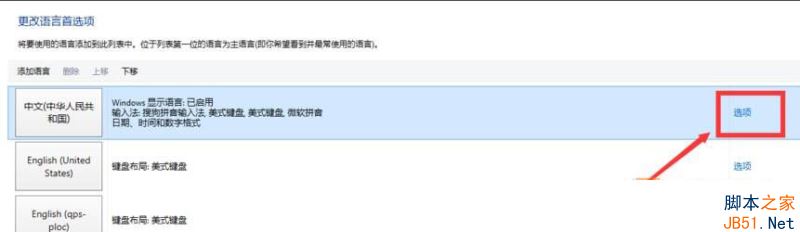
- 在語言列表中找到「中文(中華人民共和國)」,點擊右側「選項」。
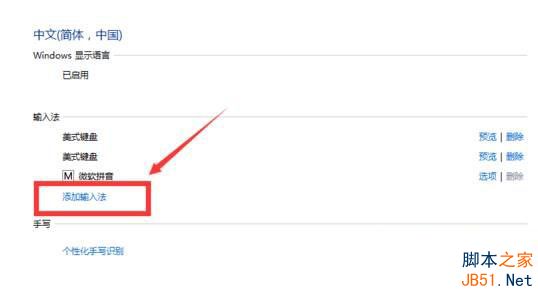
- 在「輸入法」區域點擊「添加輸入法」。
- 彈出列表中勾選所需輸入法(如「微軟拼音」、「微軟雙拼」、「美式鍵盤」等),點擊「添加」。
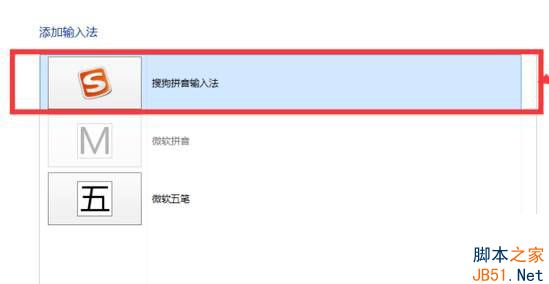
- 返回語言選項頁面,點擊底部「保存」按鈕使設置生效。
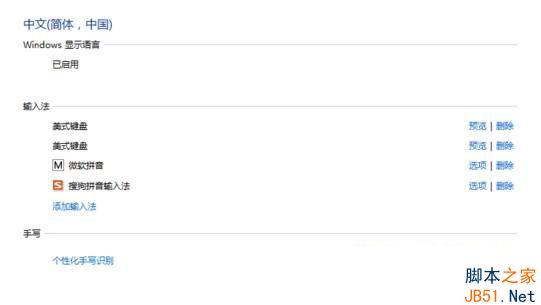
新版Win10(設置App)替代路徑
自1903版本起,微軟逐步將語言設置遷移至「設置」App:
- Win+I 打開「設置」 → 「時間和語言」 → 「語言」 → 點擊中文 → 「選項」 → 「添加鍵盤」 → 選擇輸入法。
- 此路徑更現代化,且支持直接管理顯示語言、語音、手寫等功能。
常見問題排查
- 第三方輸入法不顯示:確保已以管理員身份運行安裝程序;檢查「設置→隱私→輸入法」是否允許應用訪問。
- 切換熱鍵失效:在「高級鍵盤設置」→「輸入法熱鍵」中自定義切換快捷鍵(默認 Win+Space 或 Alt+Shift)。
- 順序調整:語言列表中拖拽排序,第一位為默認輸入法。
掌握以上方法,無論是內置微軟拼音/五筆,還是第三方輸入法,都能輕鬆納入Win10輸入體系,享受流暢打字體驗。