Windows XP Windows 7 Windows 2003 Windows Vista Windows 綜合教學 Linux 系統教學
Windows 10 Windows 8 Windows 2008 Windows NT Windows Server 電腦軟體教學
您现在的位置: Windows教程網 >> Windows教程 >  >> Windows 綜合教學 >> 關於 Windows

Win7 隱藏資料夾進階術:透明圖示 + 零寬字元 (LRM) 讓資料夾在資源管理器「隱形」

編輯:關於 Windows

單純設定「隱藏」屬性?Win+R → control folders → 檢視 → 「顯示隱藏的檔案」一勾就露餡。Win7 有一招「視覺隱身術」:自訂資料夾圖示為透明圖示 + 重新命名插入零寬度右向標記 (LRM, U+200E),資料夾在列表中變成「無名、無圖」的透明佔位,除非切換到「詳細資料」檢視或選取全選,肉眼幾乎不可見。

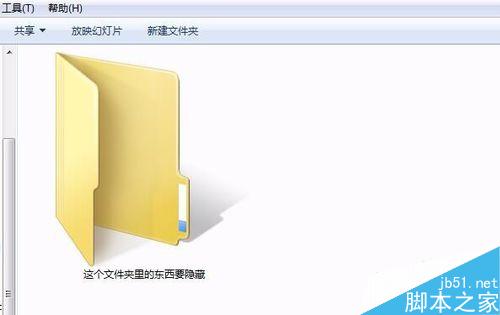
操作步驟(含截圖)

  1. 建立/選取目標資料夾,放入機密資料。
    目標資料夾
    放入資料
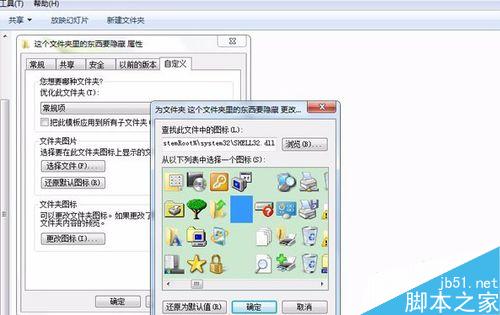
  2. 設定透明圖示:資料夾右鍵 → 內容 → 自訂 索引標籤 → 更換圖示 → 在系統圖示清單中找到空白/透明圖示(通常在 %SystemRoot%\system32\SHELL32.dll 或 imageres.dll 尾部幾格) → 選取 → 確定 → 套用。
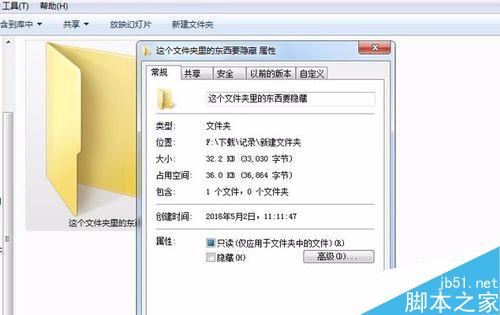
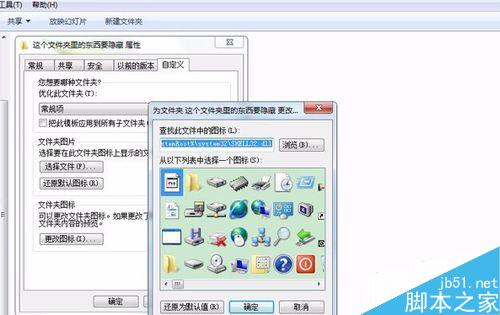
    自訂索引標籤
    更換圖示對話框
    選取透明圖示
  3. 重新命名插入 LRM:資料夾按 F2 重新命名 → 清空原名 → 右鍵 → 插入 Unicode 控制字元 → 從左至右標記 (LRM)(或直接複製貼上 ‎ 這個看不見的字元) → Enter。資料夾名稱變成「零寬字元」,列表顯示為空白。
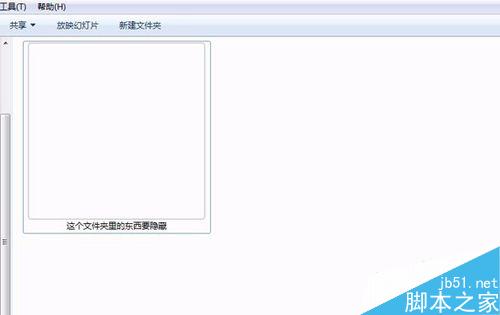
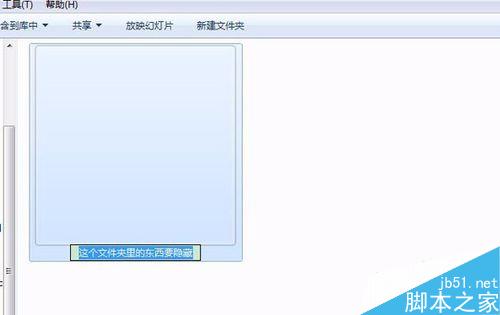
    重新命名
    插入 LRM
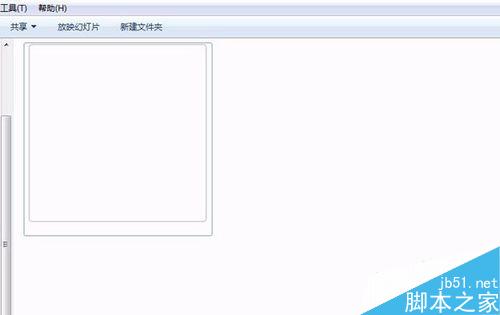
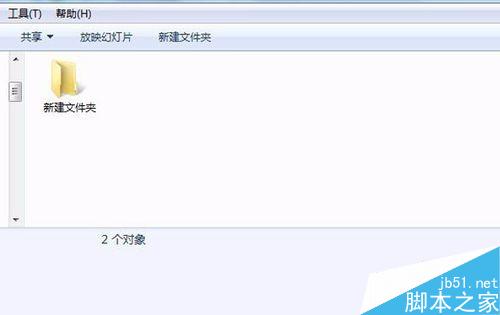
  4. 切換檢視模式鞏固隱身:資料夾空白處右鍵 → 檢視 → 小圖示。此時資料夾僅剩一個透明小方塊,無名無圖。若同目錄下建新資料夾做對比,會發現「目前資料夾有 2 個物件,但只看見 1 個」。
    小圖示檢視
    對比驗證

原理解析

  • 透明圖示:SHELL32.dll/imageres.dll 內建數個 16×16/32×32 全透明圖示資源,指定後資料夾圖示繪製區域為全透明像素。
  • LRM (U+200E):Unicode 零寬度控制字元,用於標示文字方向。檔案系統支援 Unicode 檔名,資源管理器顯示時不渲染任何字形,視覺上等同空字串,但實際檔名長度為 1 字元,避免「檔名不能為空」錯誤。
  • 組合效果:無圖 + 無名 = 視覺隱身。非資安級隱藏(命令列 dir /a、PowerShell Get-ChildItem -Force、第三方檔案管理器全可見),適合防君子不防小人。

進階加固(可選)

  • NTFS 權限鎖定:資料夾右鍵 → 內容 → 安全性 → 編輯 → 移除「Users」群組讀取/列出權限,僅保留「Administrators」與你的帳號 → 連管理員也需 UAC 提權才能進入。
  • EFS 加密:內容 → 進階 → 勾選「加密內容以保護資料」 → 僅你的帳號可解密開啟。
  • 放入 VeraCrypt 容器:建立加密虛擬磁碟,掛載時才可見,卸載後連資料夾實體檔案都不存在。

尋回隱形資料夾

  • 資源管理器地址列直接輸入完整路徑(需記住父目錄)。
  • 命令列:dir /a /b 列出所有檔案含隱藏/系統,找名稱長度為 1 且無顯示字元的項目。
  • Everything 搜尋工具:輸入 path:父目錄 即可列出。
Copyright © Windows教程網 All Rights Reserved