Win8.1 升級 Win10 後,「電源與睡眠」設定裡明明配了「螢幕:10 分鐘後關閉」,卻從不生效,螢幕長亮費電又傷屏。根因通常有二:顯卡驅動未完美適配 Win10 電源管理新架構、第三方軟體(防閃、錄屏、遠端控制、遊戲平台)註冊了電源需求阻止螢幕關閉。本文提供驅動更新與「乾淨啟動」雙軌排查法。
Win10 引入 Modern Standby (S0ix) 與新式顯示驅動模型 (WDDM 2.x),舊版 Win8.1 驅動(WDDM 1.3)無法正確處理螢幕關閉指令。必須從顯卡廠商官網下載對應 Win10 版本的 WHQL 驅動,勿依賴 Windows Update 自動推送的通用驅動。
裝完重開機,再測試螢幕自動關閉。
某些常駐程式會呼叫 SetThreadExecutionState(ES_DISPLAY_REQUIRED) 告訴系統「我正在用螢幕,別關閉」。常見嫌疑犯:
msconfig → Enter。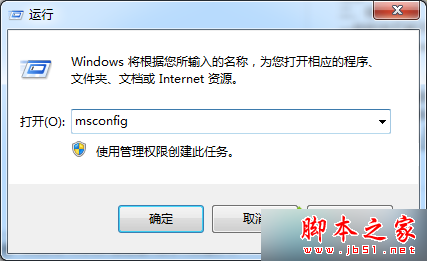
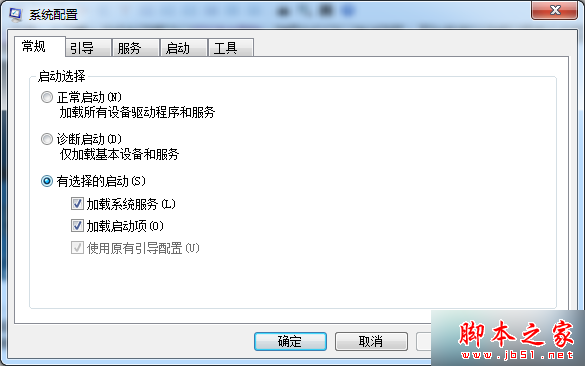
乾淨啟動下螢幕正常關閉 → 逐組啟用服務/啟動項(每次啟用一組 → 重開機 → 測試)→ 找到罪魁禍首 → 該軟體設定裡關閉「防止螢幕關閉」「保持喚醒」類選項,或換替代軟體。
powercfg /requests           # 顯示當前阻止睡眠/螢幕關閉的驅動/程式/服務
powercfg /requestsoverride   # 覆寫特定程式的電源需求(慎用)
powercfg /energy             # 生成 60 秒能源報告,分析螢幕關閉失敗細節
powercfg /requests 輸出範例:
[PROCESS] \Device\HarddiskVolume3\Program Files\OBS Studio\bin\64bit\obs64.exe
DISPLAY REQUIRED
即表示 OBS 正在阻止螢幕關閉。
Win8 系統升級 Win10 遇到錯誤代碼 8007045D 導致升級失敗的解決方法