升級主力電腦到 Win10 後,想讓舊有的 WinXP 電腦也能使用共享印表機?因作業系統版本差異大,直接「新增網路印表機」常失敗。本文介紹「建立本地印表機 → 轉向連接埠至共享路徑」的曲線救國做法,實測相容性極高。
操作步驟
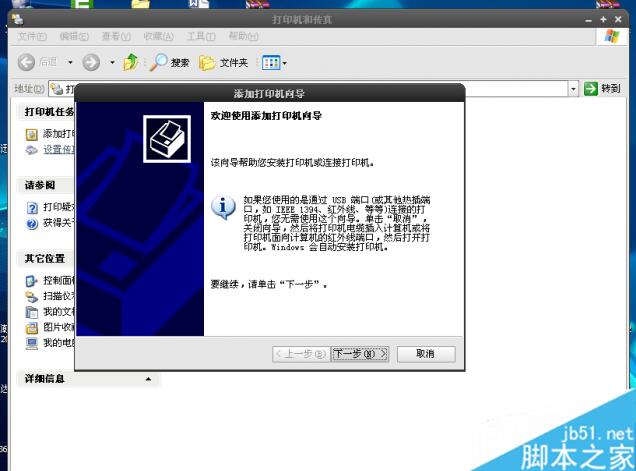
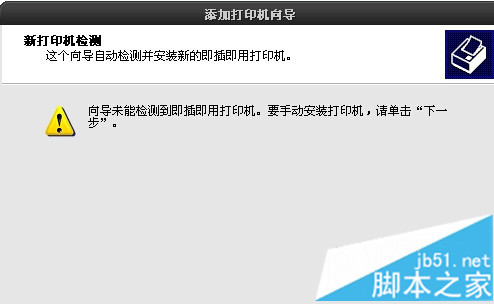
- WinXP「開始」→「印表機和傳真」→「新增印表機」→ 下一步。
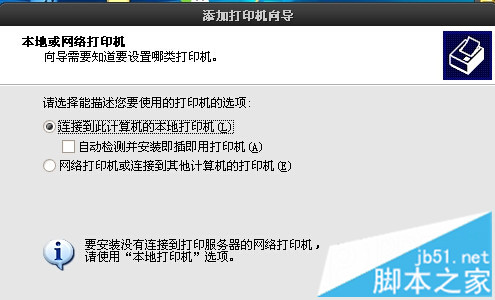
- 選「連接到這台電腦的本地印表機」→ 取消勾選「自動偵測」→ 下一步。
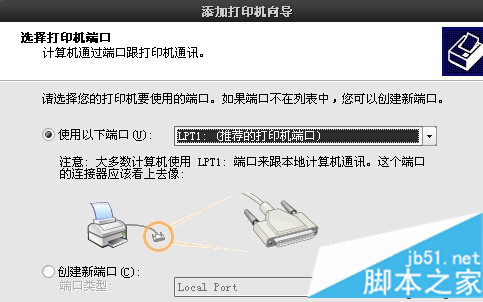
- 連接埠選「FILE: (列印到檔案)」或任一未使用的連接埠 → 下一步。
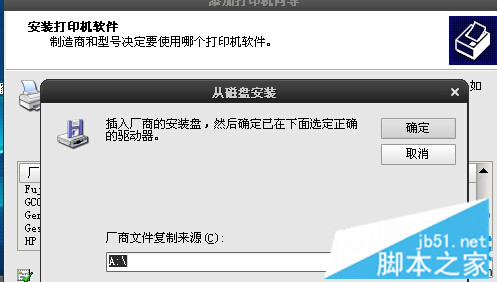
- 安裝印表機驅動程式(建議選「取代現有驅動程式」) → 完成。
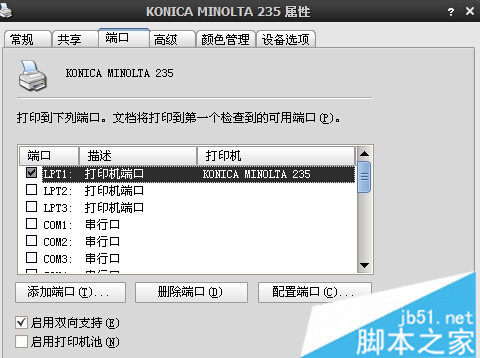
- 右鍵剛新增的印表機 → 「內容」→ 先別關閉視窗。
- 再次執行「新增印表機」→ 這次選「網路印表機」→ 瀏覽找到 Win10 共享的印表機名稱 → 複製完整共享名稱(如
\\WIN10-PC\HP_LaserJet)。
- 回到步驟 5 留開的「內容」視窗 → 「連接埠」分頁 → 「新增連接埠」→ 類型選「Standard TCP/IP Port」→ 貼上剛複製的共享名稱 → 完成。
- 等待幾秒讓系統連線,不要點取消,XP 反應較慢請耐心等待。
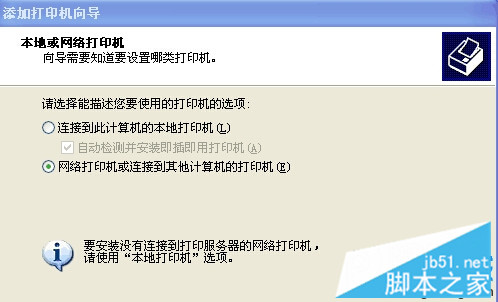
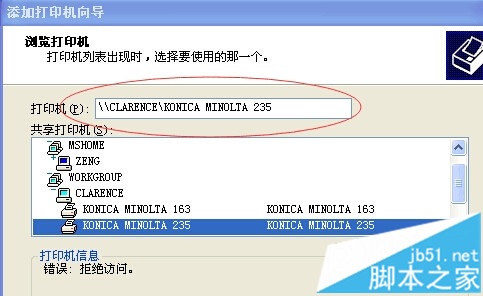
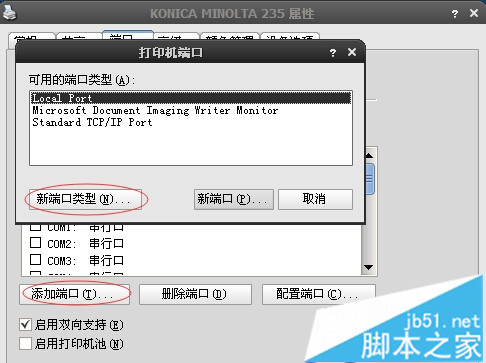
關鍵點:先建立本地印表機並安裝驅動,再將其連接埠「轉向」至網路共享路徑,繞過 XP 直接連結網路印表機的驅動相容性問題。
設定完成後,XP 列印作業會透過網路轉送至 Win10 主機的共享印表機輸出。